Persönliche Fachberatung
0720 70 10 70Mo-Fr: 8 - 17 Uhr


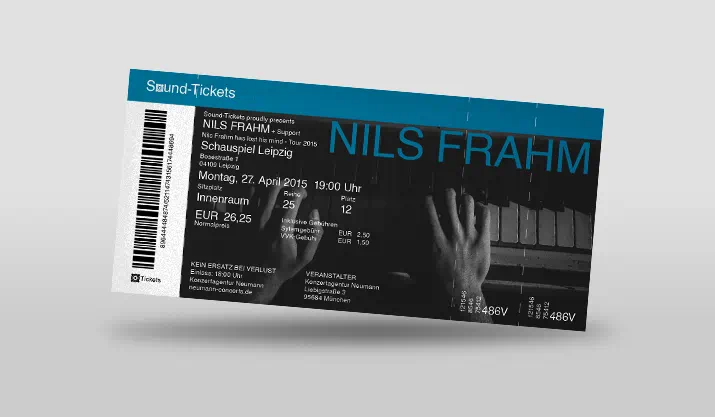
Wie wäre es denn, wenn ihr für die Tickets zu eurer Veranstaltung mal ein etwas ausgefalleneres Format wählt? DIN A7 oder DIN A8 kann schließlich jeder. Bei uns erhaltet ihr nun auch Flyer im Format DIN lang small. Die lange Seite ist hier identisch mit dem klassischen Din lang Format (210 mm), die „small-Variante“ ist jedoch noch etwas schmaler. Für die kurze Seite könnt ihr zwischen 99 mm und 100 mm wählen und euch beispielsweise mit individuellen Eintrittskarten von anderen Veranstaltern und Tickethändlern abheben. Damit ihr nicht ständig für jedes Konzert oder Festival neue Eintrittskarten gestalten müsst, bekommt ihr in diesem Ticket-Tutorial zusätzlich ein komplettes InDesign-Ticket-Template mit an die Hand. Bei diesem müsst ihr lediglich eure Daten, den Namen des Künstlers sowie das Foto anpassen und schon könnt ihr das neue Eintrittskarten-Layout in den Druck geben.
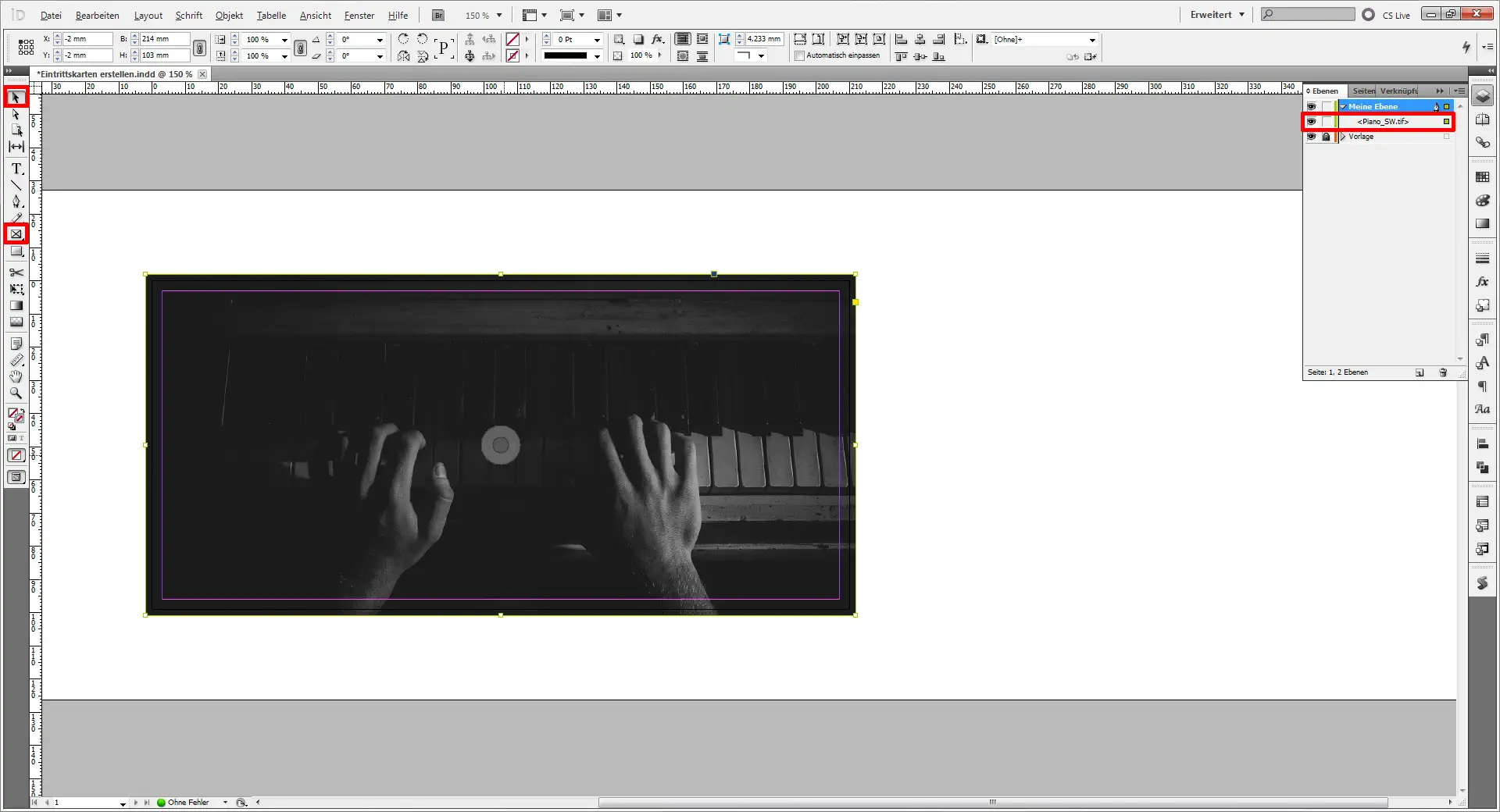
Im ersten Schritt holt ihr euch eine unserer kostenlosen Druckvorlagen in DIN lang small 99×210 quer und öffnet diese in InDesign (Datei / Öffnen). Über die gesamte Zeichenfläche, also das komplette Format inklusive dem orangefarbenen Anschnitt-Bereich, zieht ihr euch einen Rechteckrahmen (F) auf. Diesen füllt ihr über den Menüpunkt Datei / Platzieren mit einem Hintergrundbild, welches ich in diesem Fall kostenlos bei Unsplash (© Andree Brown, Unsplash) heruntergeladen und in Photoshop über eine Korrekturebene in ein Schwarz-Weiß-Foto konvertiert habe. Wenn ihr nun mit dem Auswahlwerkzeug (V) über den Rechteckrahmen fahrt, erscheint in der Rahmenmitte ein Kreis. Wenn ihr diesen anklickt, könnt ihr nun nur das Bild mit gedrückt gehaltener Umschalt-Taste proportional skalieren und verändert dabei nicht den Rahmen.
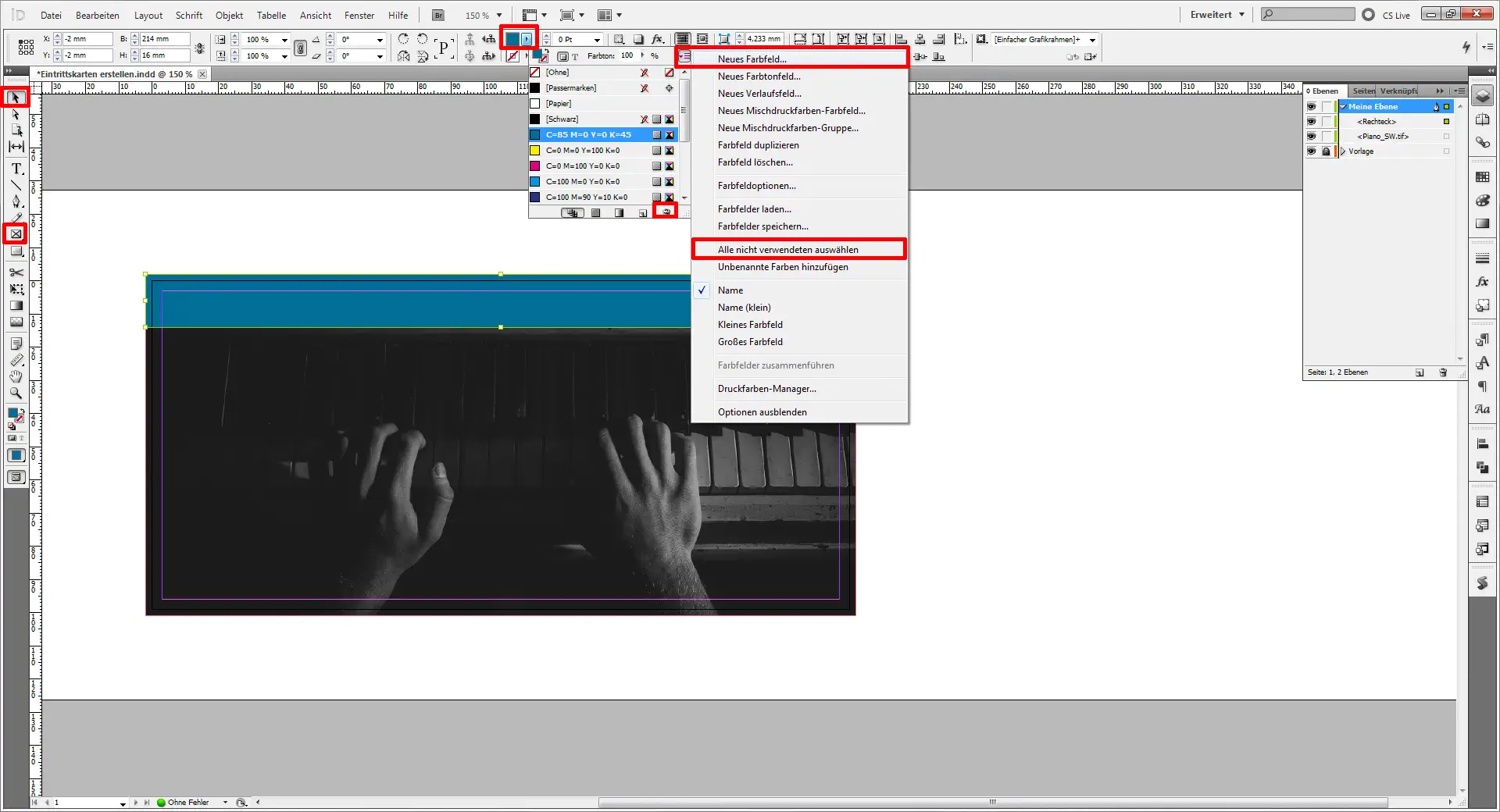
Ihr fügt jetzt einen weiteren Rechteckrahmen (F) oben über die gesamte Dokumentenbreite ein. Um die Flächenfarbe zu ändern, geht ihr im Bedienfeldmenü der Farbe auf Neues Farbfeld. Dort legt ihr dann ein etwas dunkleres Blau an (C=85, M=0, Y=0, K=45). Zudem könnt ihr auch auf Alle nicht verwendeten auswählen gehen und so gleich mal alle Farben, die ihr aktuell nicht verwendet, mit Klick auf das Papierkorb-Symbol löschen.
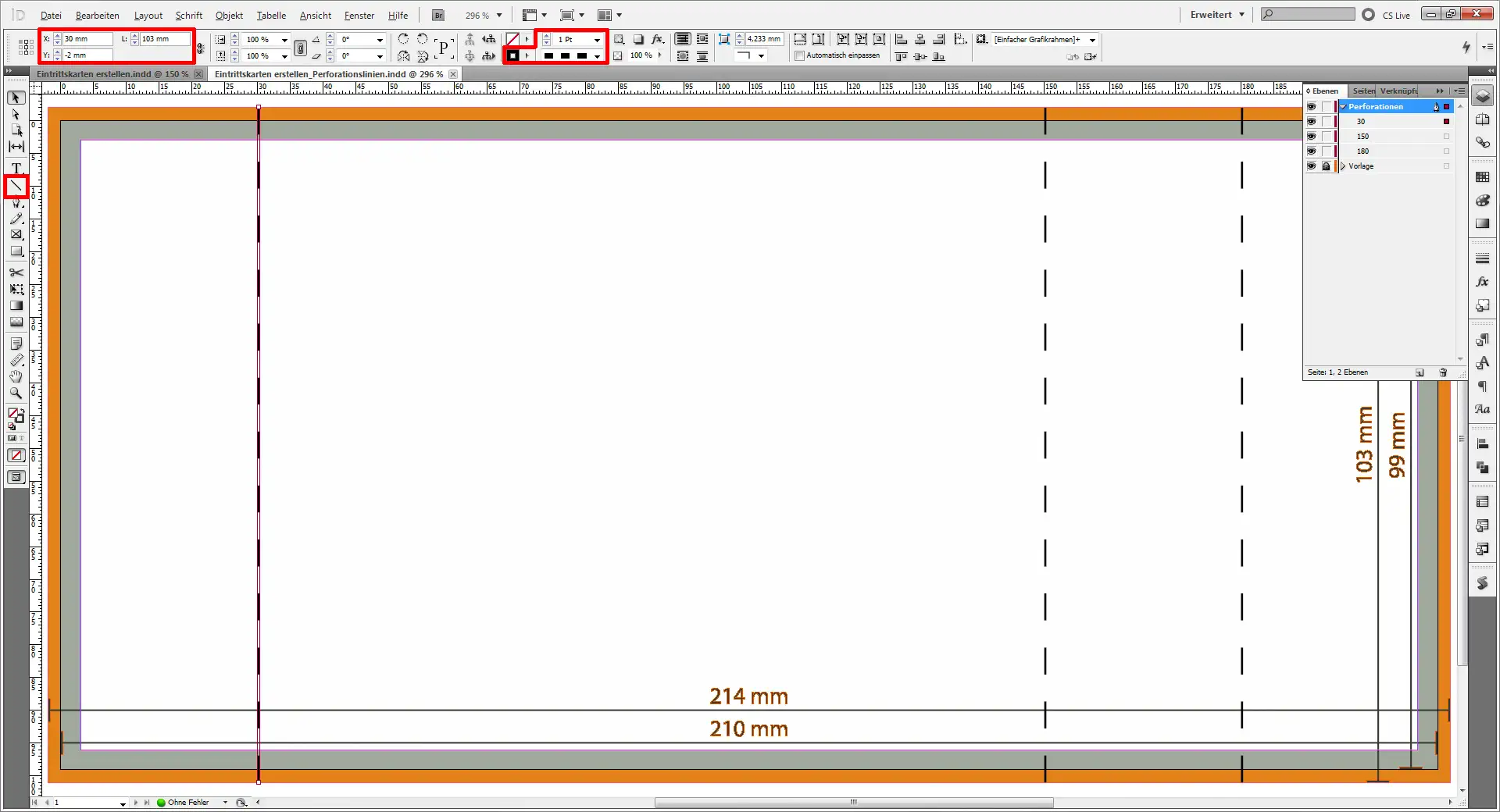
Wenn ihr Eintrittskarten selber machen möchtet, so solltet ihr immer auch an die Perforationslinien zum Abreißen denken. Bei uns habt ihr die Möglichkeit, für einen Flyer bis zu 6 parallele Perforationen anzulegen. Ich habe mich bei diesem Beispiel einmal für 3 Abreißkanten entschieden. Diese müssen einen Mindestabstand zum Dokumentenrand von 30 mm haben und sollten mindestens 10 mm voneinander entfernt angebracht werden. Alle genauen Infos und Beispiele dazu findet ihr in unserer ausführlichen Druckdatenanleitung.
Ihr müsst also ein separates Dokument für diese Perforationslinien anlegen. Am einfachsten geht dies natürlich, wenn ihr die Druckvorlage erneut in InDesign öffnet und dann dort mit dem Linienzeichner-Werkzeug (<) eine senkrechte, 103 mm lange Linie aufzieht. Wer wie ich drei Perforationslinien möchte, muss natürlich drei dieser Linien aufziehen. Der Linienstil ist dabei nicht wichtig. Ich habe nur zum Verdeutlichen zum Stil Gestrichelt gegriffen. Den Abstand dieser Linien vom Rand könnt ihr oben links in der Steuerungsleiste ganz exakt einstellen. Dann müsst ihr noch dieses Dokument als separate PDF-Datei mit dem Namenszusatz *_Perforationslinien abspeichern und könnt anschließend wieder in euer eigentliches Dokument wechseln.
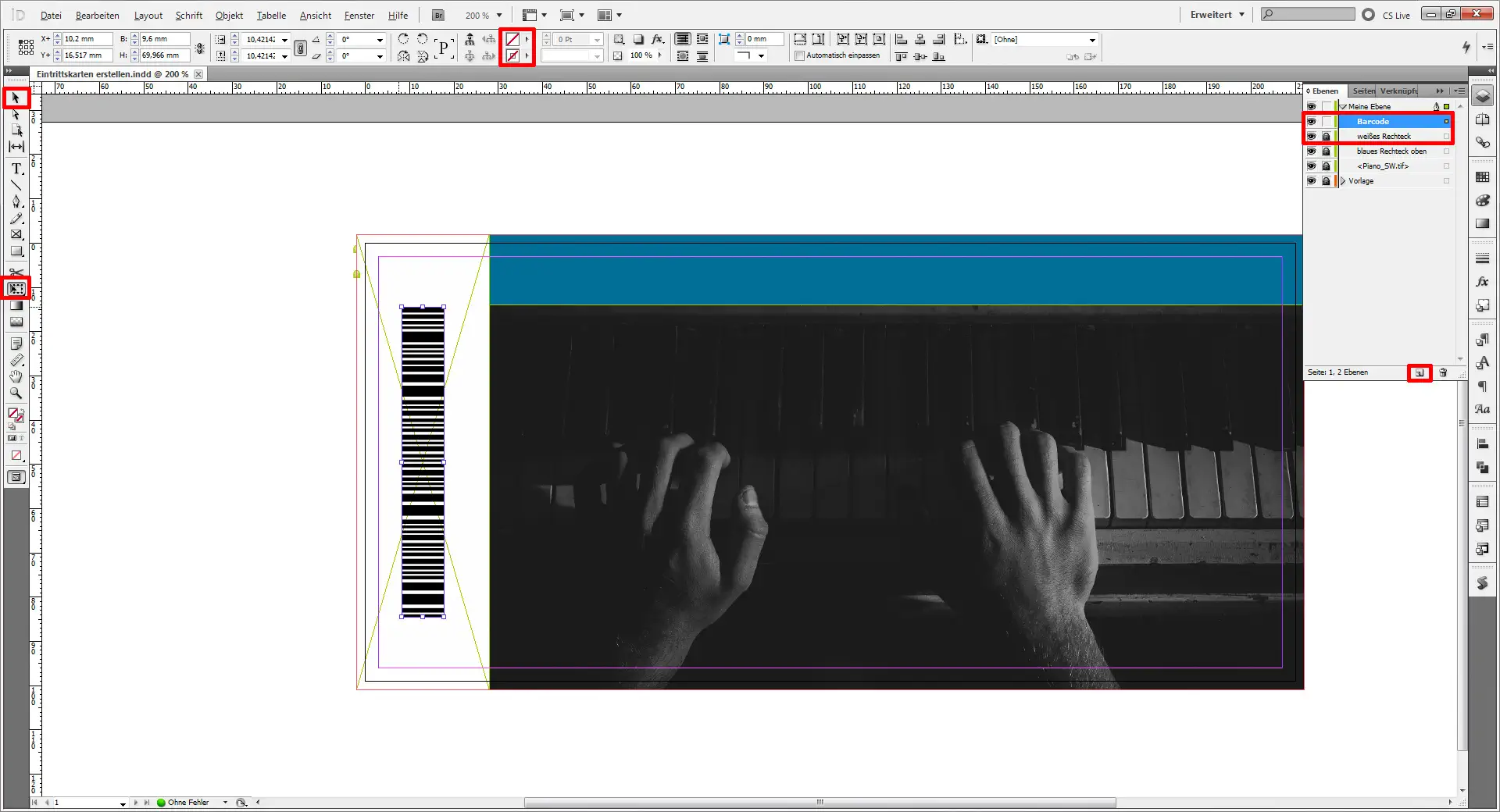
Da heutzutage meist mit elektronischen Ticketsystemen gearbeitet wird, benötigt euer InDesign-Ticket-Template natürlich auch einen Abreißstreifen mit Barcode, welcher beim Eintritt eingescannt werden kann. Dazu muss der Kontrast zwischen Barcode und Untergrund sehr stark sein, damit alles vom Scanner richtig erkannt wird. Also wie so oft, schwarzer Code auf weißem Grund. Ihr zieht euch wieder einen Rechteckrahmen (F) auf und ändert dessen Flächenfarbe in Weiß, also Papier. Dann dupliziert ihr dieses Objekt, in dem ihr es in der Ebenenpalette auf das Symbol Neue Ebene erstellen schiebt. In diese Objektkopie fügt ihr nun über Datei / Platzieren den zuvor separat generierten Barcode ein und skaliert diesen mit dem Auswahlwerkzeug (V) oder dem Frei Transformieren-Werkzeug (E) auf die richtige Größe.
Mit dem Textwerkzeug (T) zieht ihr einen Textrahmen auf und schreibt in diesen den Barcode-typischen Zahlencode drunter. Als Schriftart habe ich mich für dieses Eintrittskarten Layout für den Klassiker Helvetica entschieden. Ihr könnt aber auch zu allen anderen klar strukturierten, am besten serifenlosen Schriftarten greifen. Die Schrift sollte bloß nicht zu verschnörkelt sein und muss gut lesbar sein. Ihr könnt euch für das spätere Hin- und Herwechseln zwischen den einzelnen Schriftstilen zwei neue Zeichenformate angelegen.
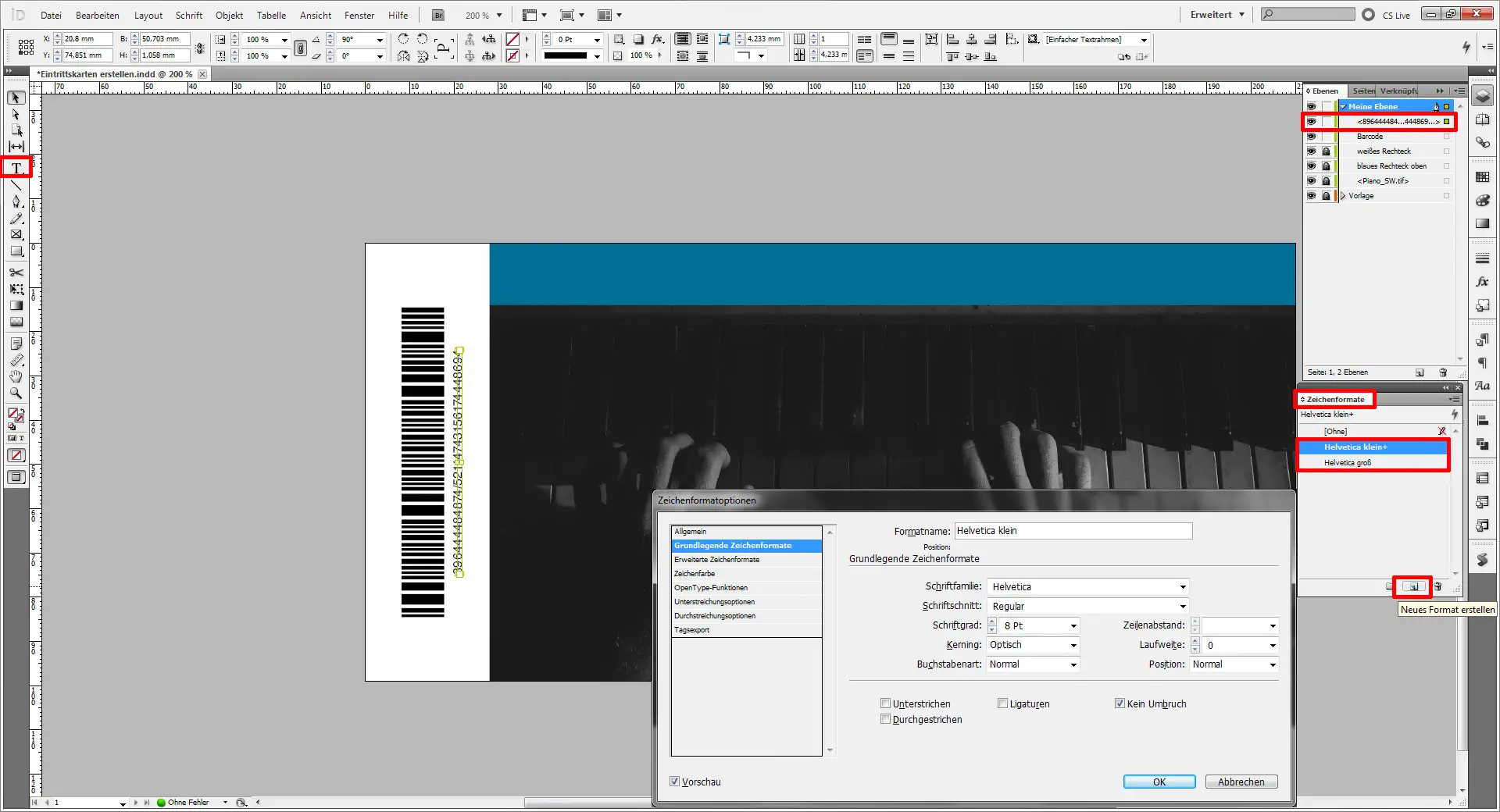
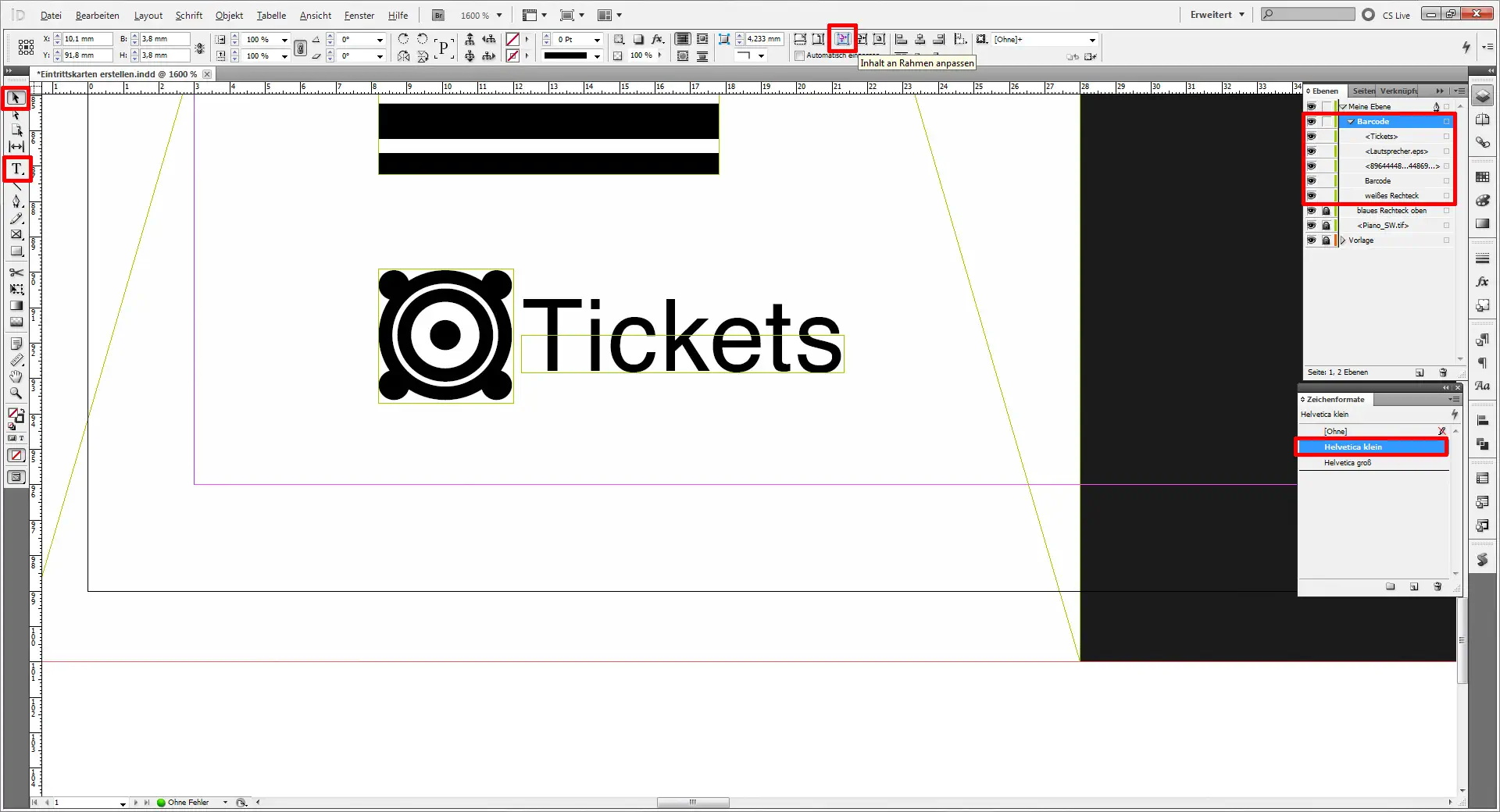
Um das Feld mit dem Barcode nun abzuschließen, könnt ihr noch euer Ticketanbieter-Logo einfügen. Ich habe hierfür dieses kostenlose Lautsprecher-Icon (©designed by Freepik) heruntergeladen und über Datei / Platzieren in einen Rechteckrahmen (F) eingefügt. Damit das große Logo auch gut in das kleine Rechteck passt, könnt ihr oben in der Steuerungsleiste auch ganz einfach auf die Schaltfläche Inhalt an Rahmen anpassen klicken. Mit dem Textwerkzeug (T) könnt ihr noch euren Unternehmensnamen in das InDesign Ticket Template einfügen. Am Ende markiert ihr mit gedrückt gehaltener Umschalt-Taste alle zu diesem Rechteck gehörenden Elemente und gruppiert diese mit dem Shortcut Strg+G.
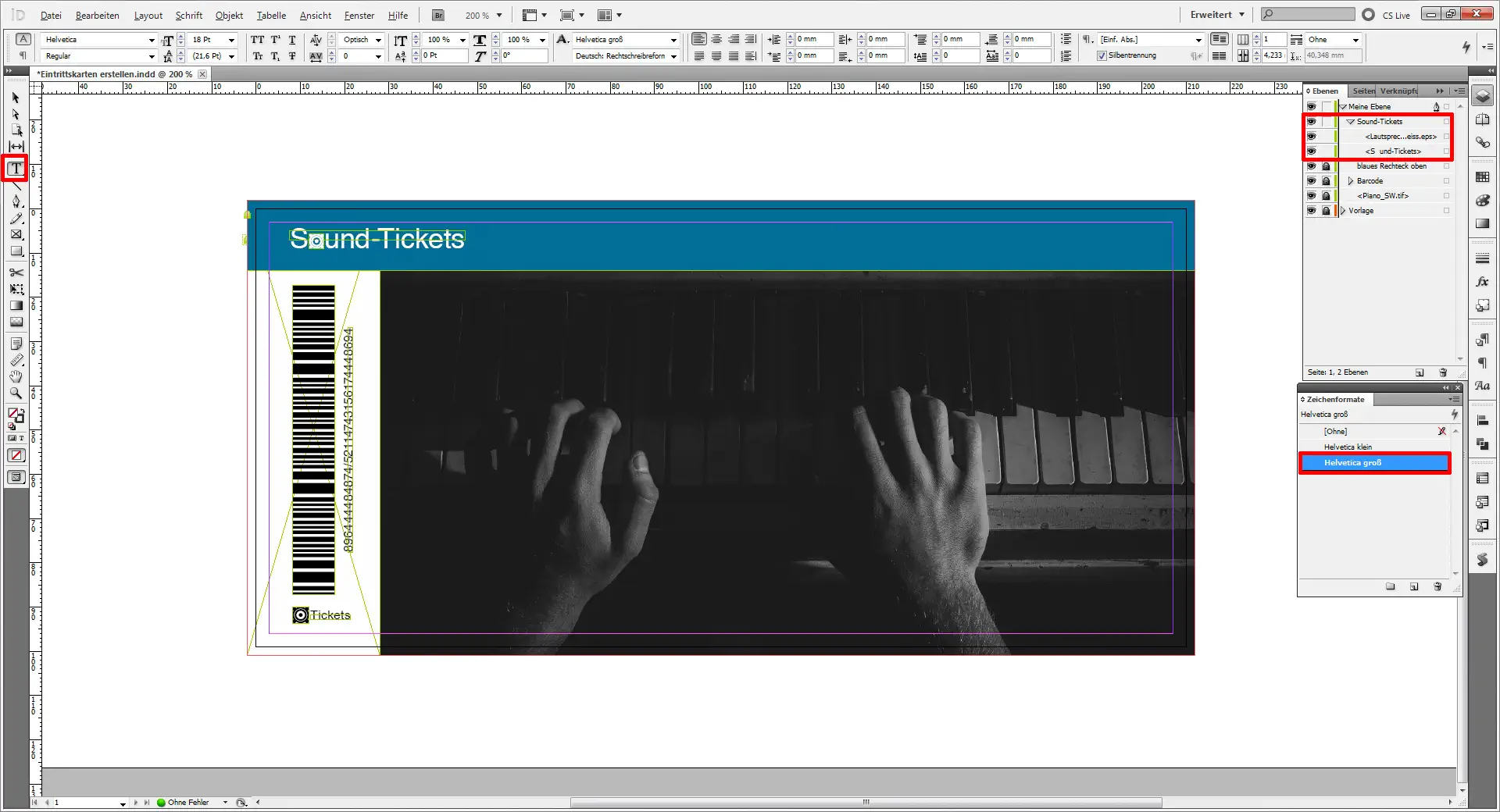
Das Logo und euren Firmenschriftzug fügt ihr nun mit dem Textwerkzeug (T) und einem Rechteckrahmen (F) auch noch einmal oben in das blaue Rechteck ein. Auch diese beiden Objekte gruppiert ihr anschließend wieder (Strg+G).
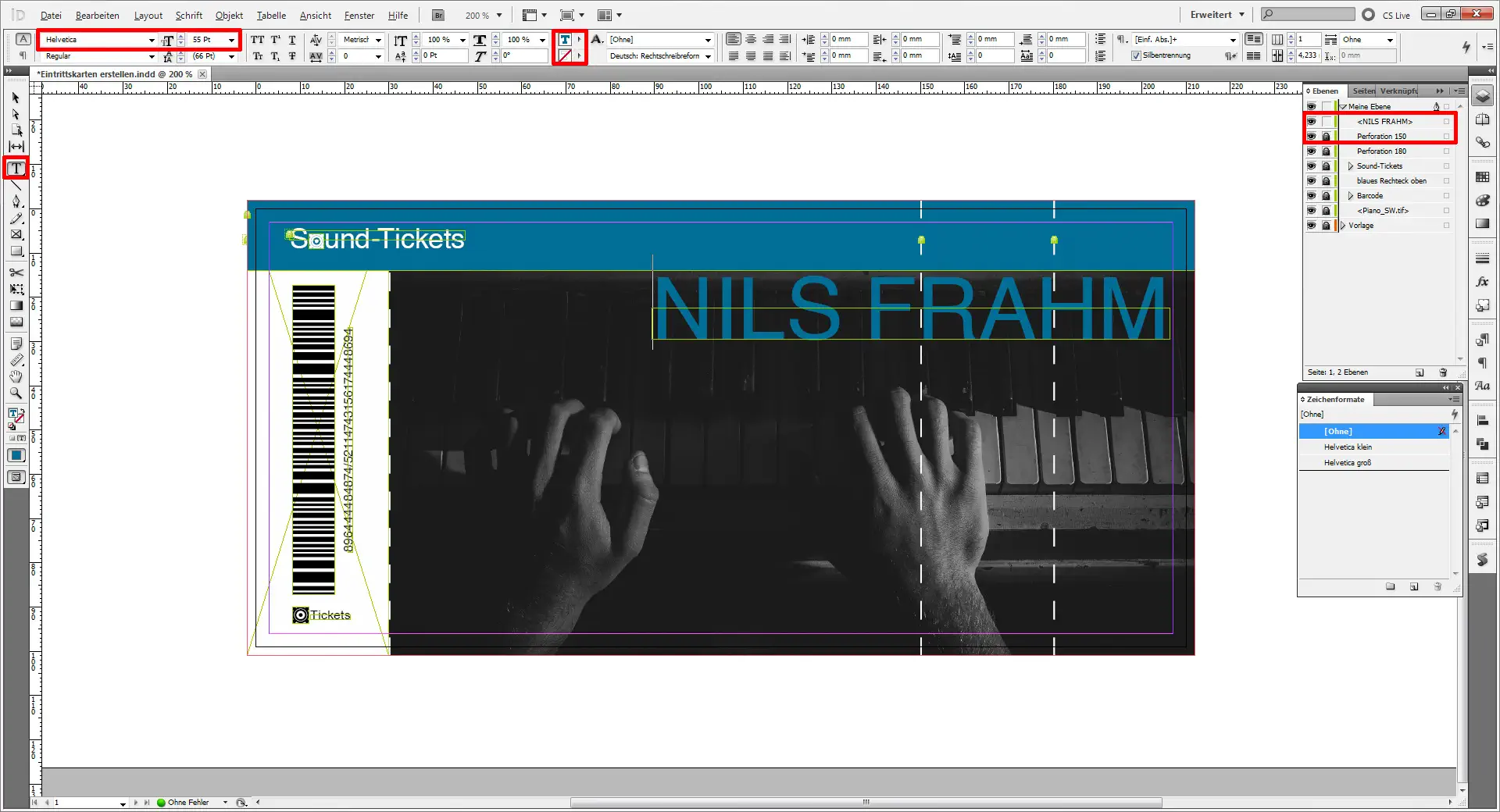
In einen neuen Rechteckrahmen (F) fügt ihr mit dem Textwerkzeug (T) den Namen des Künstlers ein, der in eurem Club oder Theater ein Konzert gibt. Die in diesem Screenshot eingefügten Perforationslinien habe ich jetzt nur mal für euch eingefügt, damit ihr seht, wo ich in etwa diese Linien in der Vorlage gesetzt habe. Vor dem Abspeichern des Dokumentes, werden diese Linien dann wieder gelöscht.
Nun braucht ihr nur noch mit dem Rechteckrahmen (F) und dem Textwerkzeug (T) die unterschiedlichsten Informationen zu eurer Veranstaltung hinzuzufügen. Wenn ihr alles ordentlich benannt habt, könnt ihr alle zu diesem Info-Feld zugehörigen Objekte gruppieren (Strg+G).
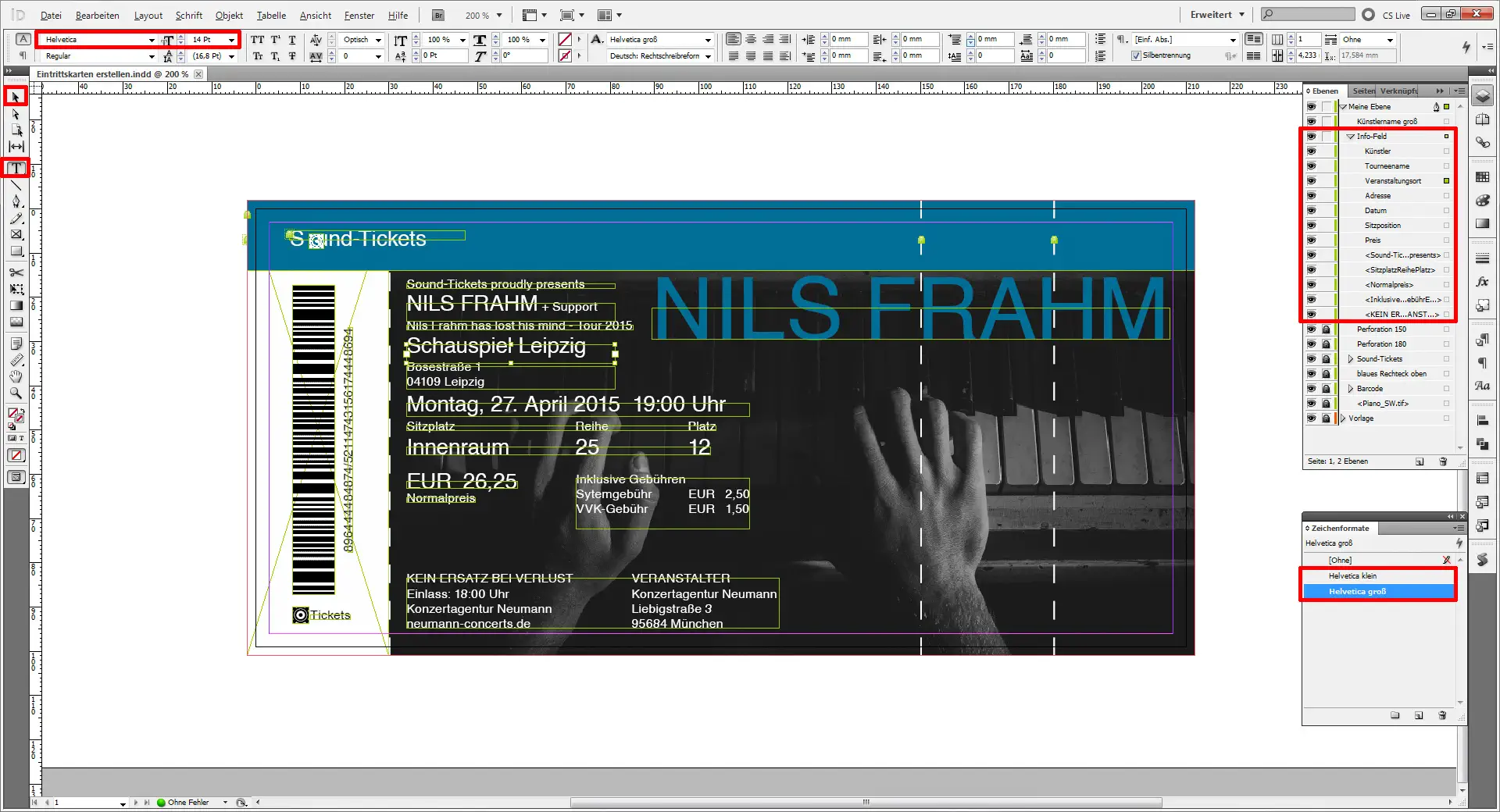
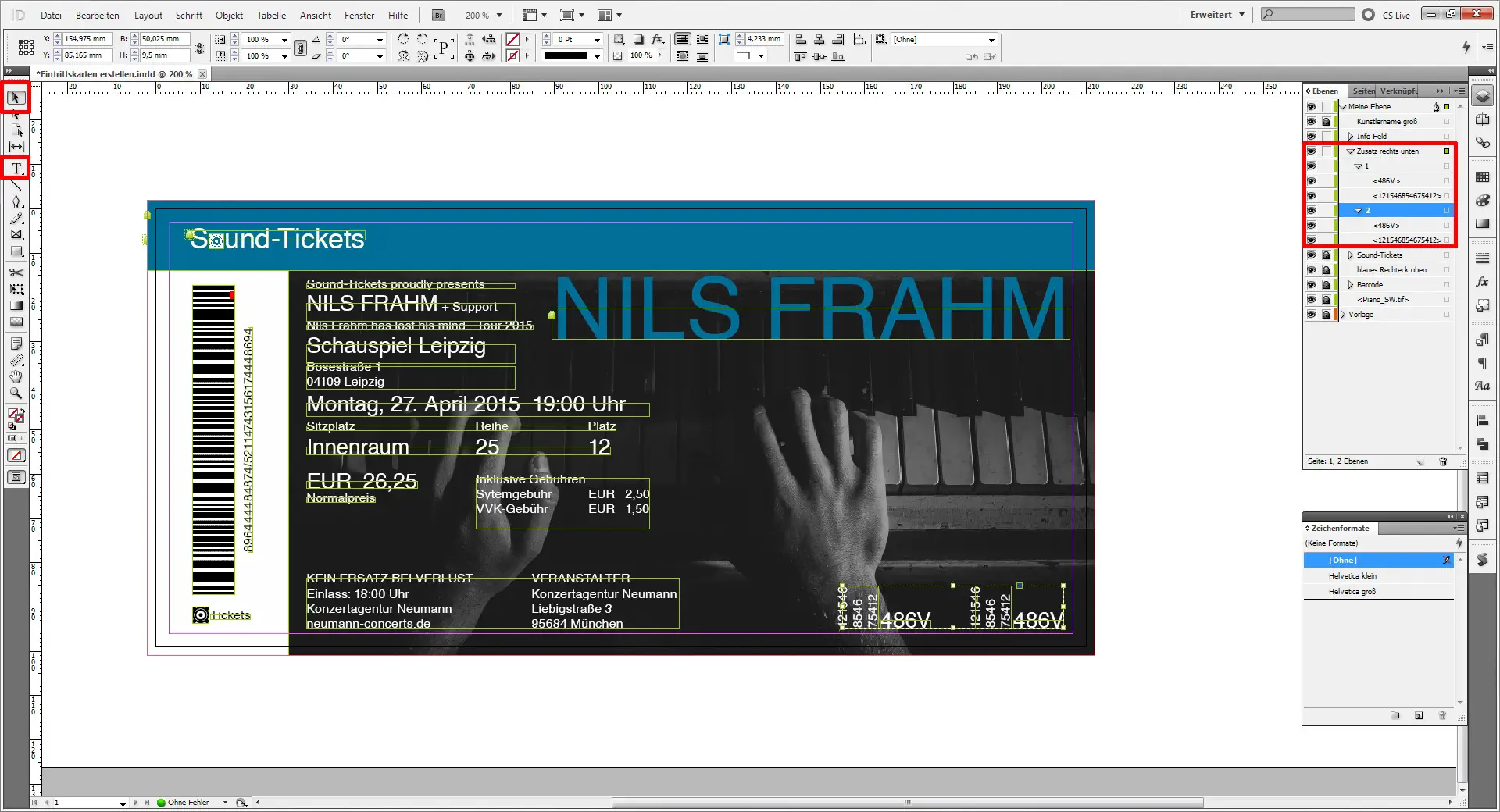
Auf die beiden rechten Abreißstreifen fügt ihr nun noch weitere Merkmale hinzu. Dann könnt ihr schon die hier dargestellten Perforationslinien ausblenden oder gleich löschen, denn diese habt ihr ja bereits in einer Vorlage abgespeichert. Nun noch alle Hilfslinien löschen und alles als PDF-Datei abspeichern (Strg+E). Dann könnt ihr jederzeit schnell mit diesem InDesign-Ticket-Template eure neuen, individuellen Eintrittskarten gestalten.
Wie immer stelle ich euch das komplette Ticket-Tutorial zum kostenlosen Download zur Verfügung. Mit Hilfe dieser Vorlage könnt ihr eigene Eintrittskarten erstellen und diese ganz auf eure Bedürfnisse anpassen. Den Dummy-Barcode findet ihr ebenso in diesem Paket wie auch die Vorlage mit den Perforationslinien.