Persönliche Fachberatung
0720 70 10 70Mo-Fr: 8 - 17 Uhr


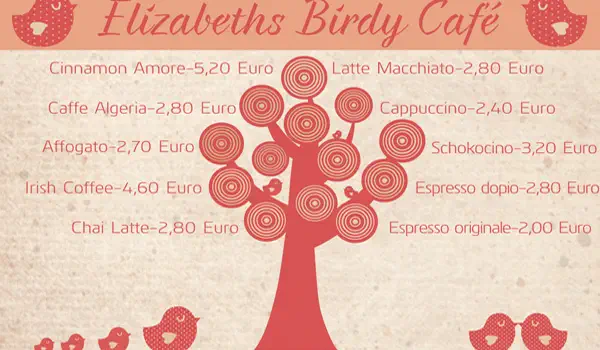
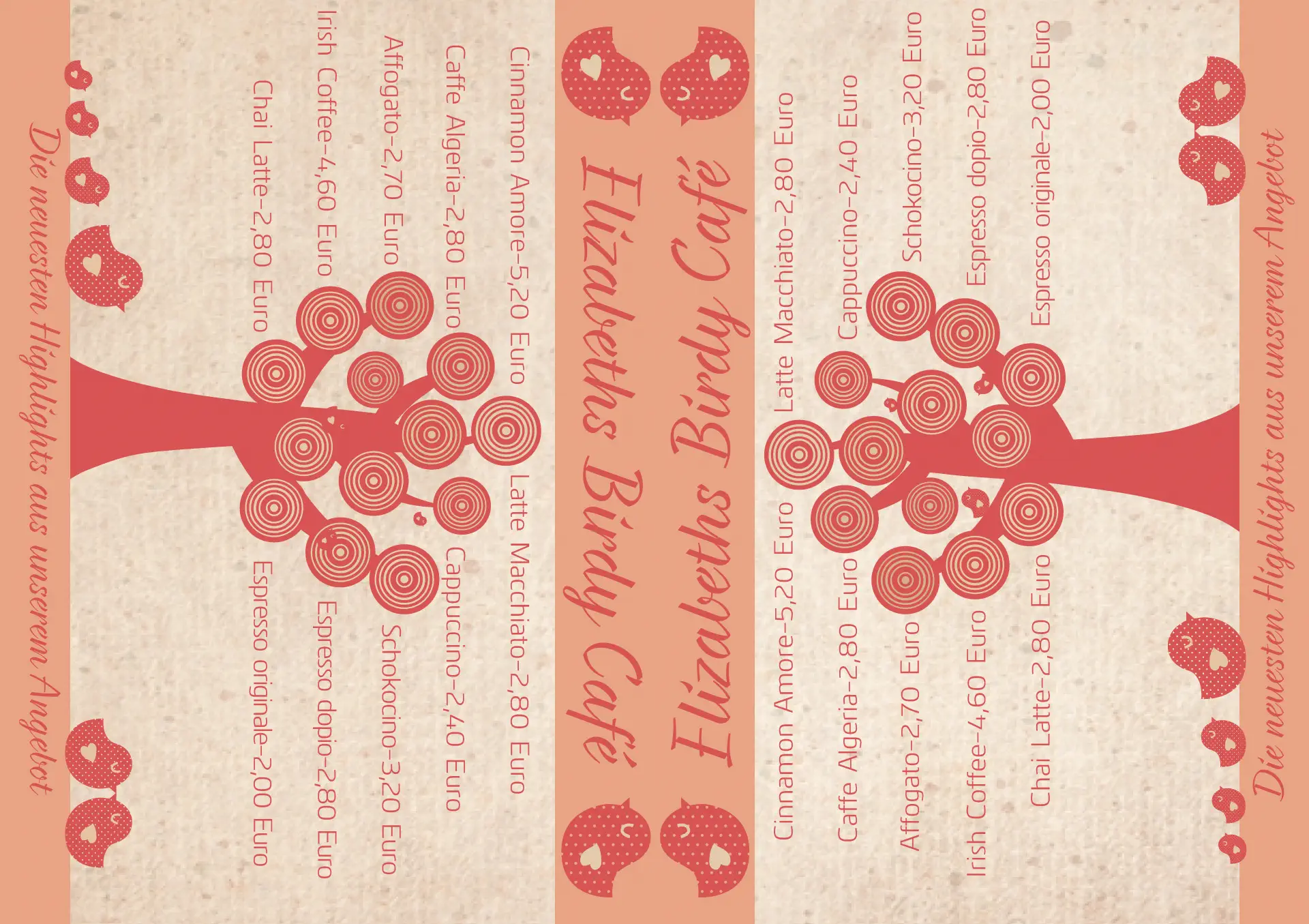
Mit einem Tischaufsteller könnt ihr eure Kunden schnell und unkompliziert auf neue Angebote oder saisonale Köstlichkeiten aus eurem Sortiment hinweisen, ohne gleich Änderungen an der Speisekarte vornehmen zu müssen. Bei SAXOPRINT könnt ihr diese dekorativen Gastronomie-Artikel in den DIN-Formaten von A4 bis A7, in diversen quadratischen Formaten sowie in ausgewählten Sonderformaten ganz nach euren Vorstellungen und Bedürfnissen gestalten. Ich habe mich hier für das vierseitige DIN A6-Hochformat entschieden und mir zunächst auf saxoprint.de die passende Druckvorlage für Adobe Illustrator heruntergeladen.
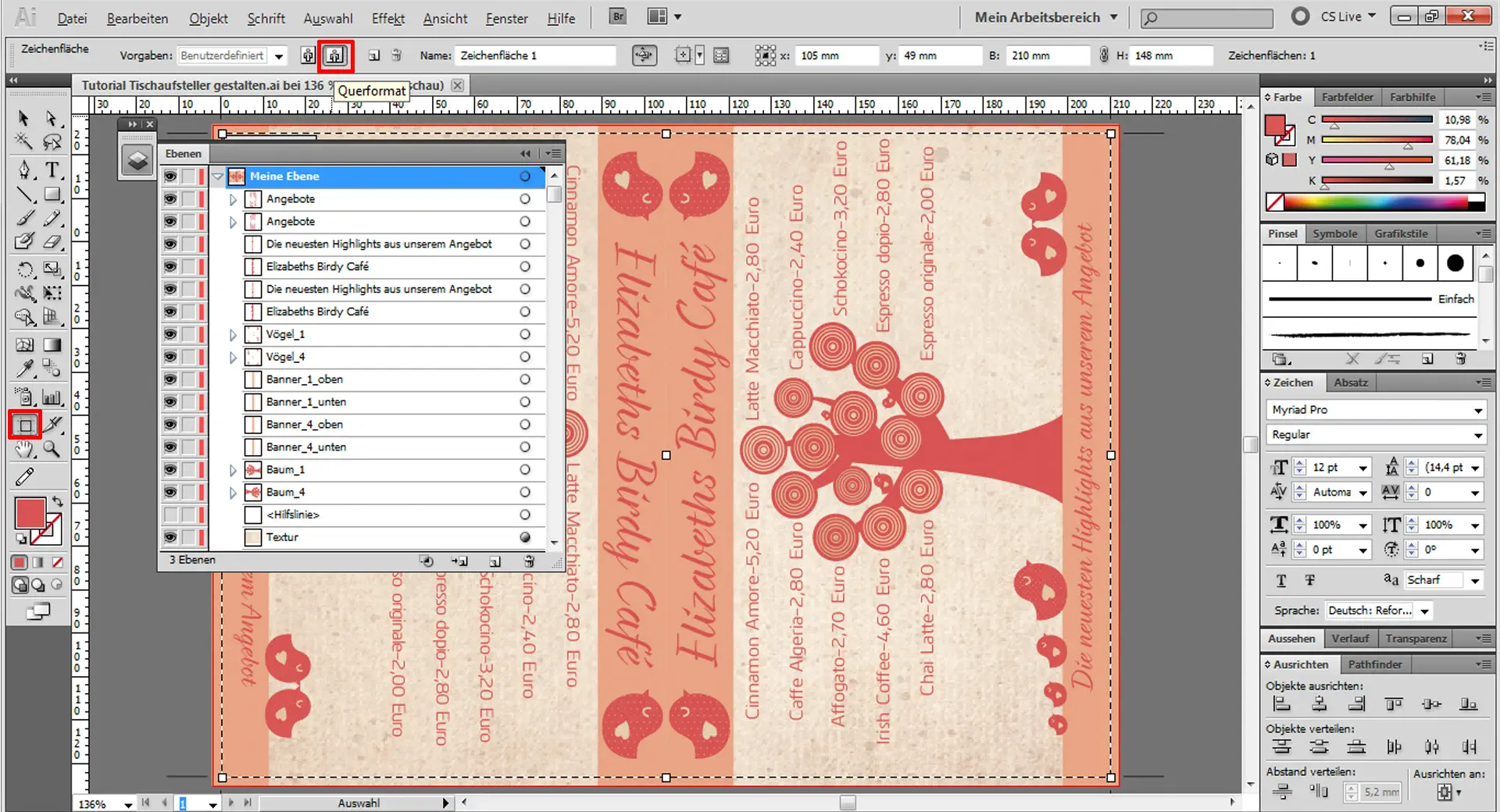
Die Vorlage für euren Tischaufsteller öffnet ihr nun in Adobe Illustrator über den Menüpunkt Date->Öffnen vom jeweiligen Speicherort. Ihr seht nun aber, dass die Zeichenfläche so gedreht ist, dass wir beim Bearbeiten jedes Mal den Kopf drehen müssten. Um dies zu verhindern, ruft ihr das Zeichenflächen-Werkzeug (Umschalt+O) auf und wechselt mit Klick auf das markierte Symbol noch die Orientierung der Zeichenfläche von Quer- auf Hochformat. Damit ihr später auch wisst, wo die Falzkante, also in diesem Fall die Dokumentenmitte, liegt, zieht ihr euch aus der Linealleiste (Strg+R) eine Hilfslinie heraus.
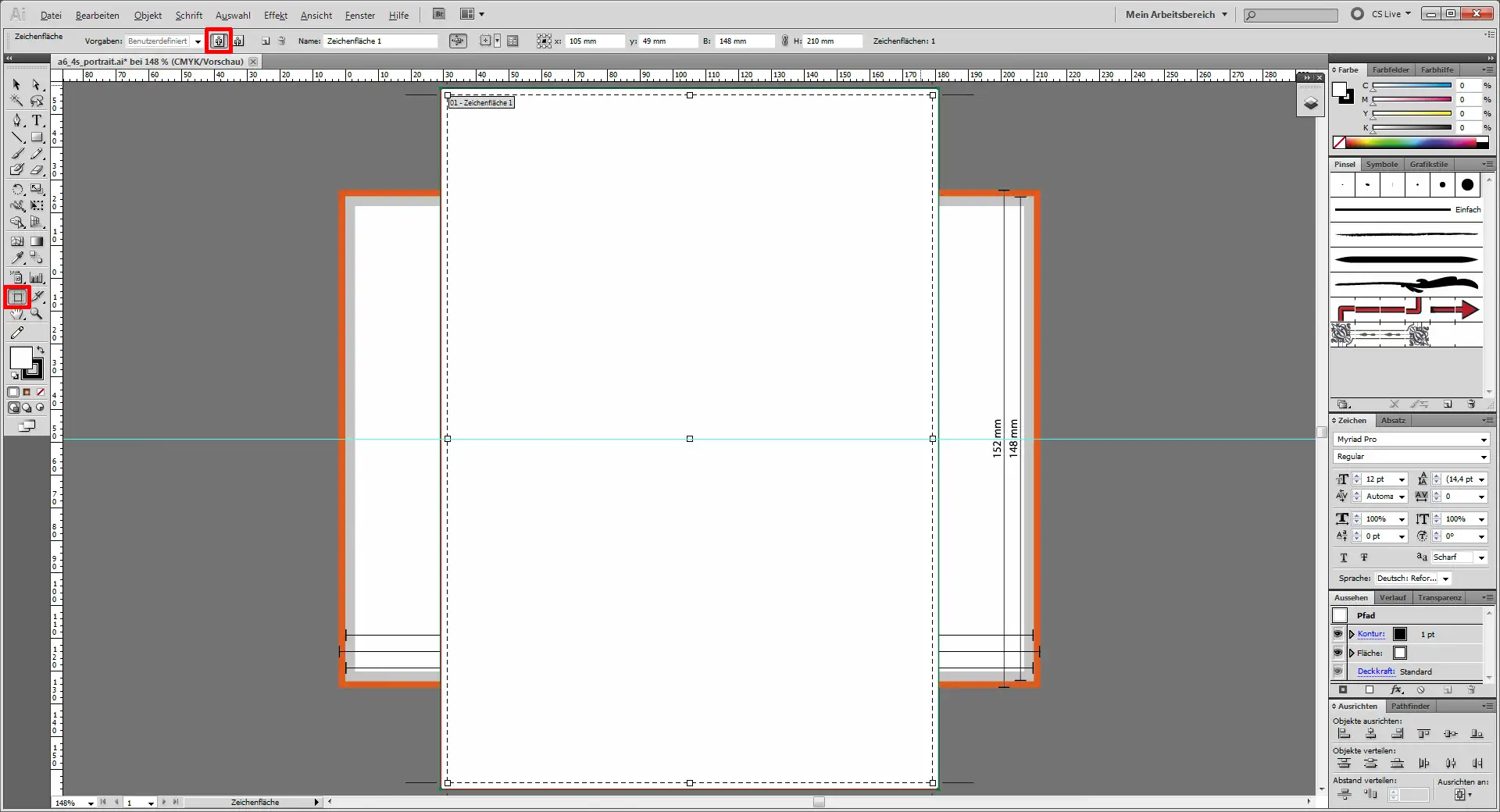
Mit dem Rechteck-Werkzeug (M) zieht ihr nun über die gesamte gedrehte Zeichenfläche ein weißes Rechteck ohne Kontur auf. Danach könnt ihr euch eine Papiertextur herunterladen. Über Datei->Platzieren fügt ihr diese in euer Dokument ein. Mit dem Auswahl-Werkzeug (V) und gedrückter Umschalt-Taste dreht und skaliert ihr dann diese Textur noch auf die richtige Größe. Die Deckkraft der Textur senkt ihr auf 50 %. Anschließend könnt ihr mit Klick auf die Schaltfläche „Einbetten“ die Textur endgültig in euer Dokument einfügen.
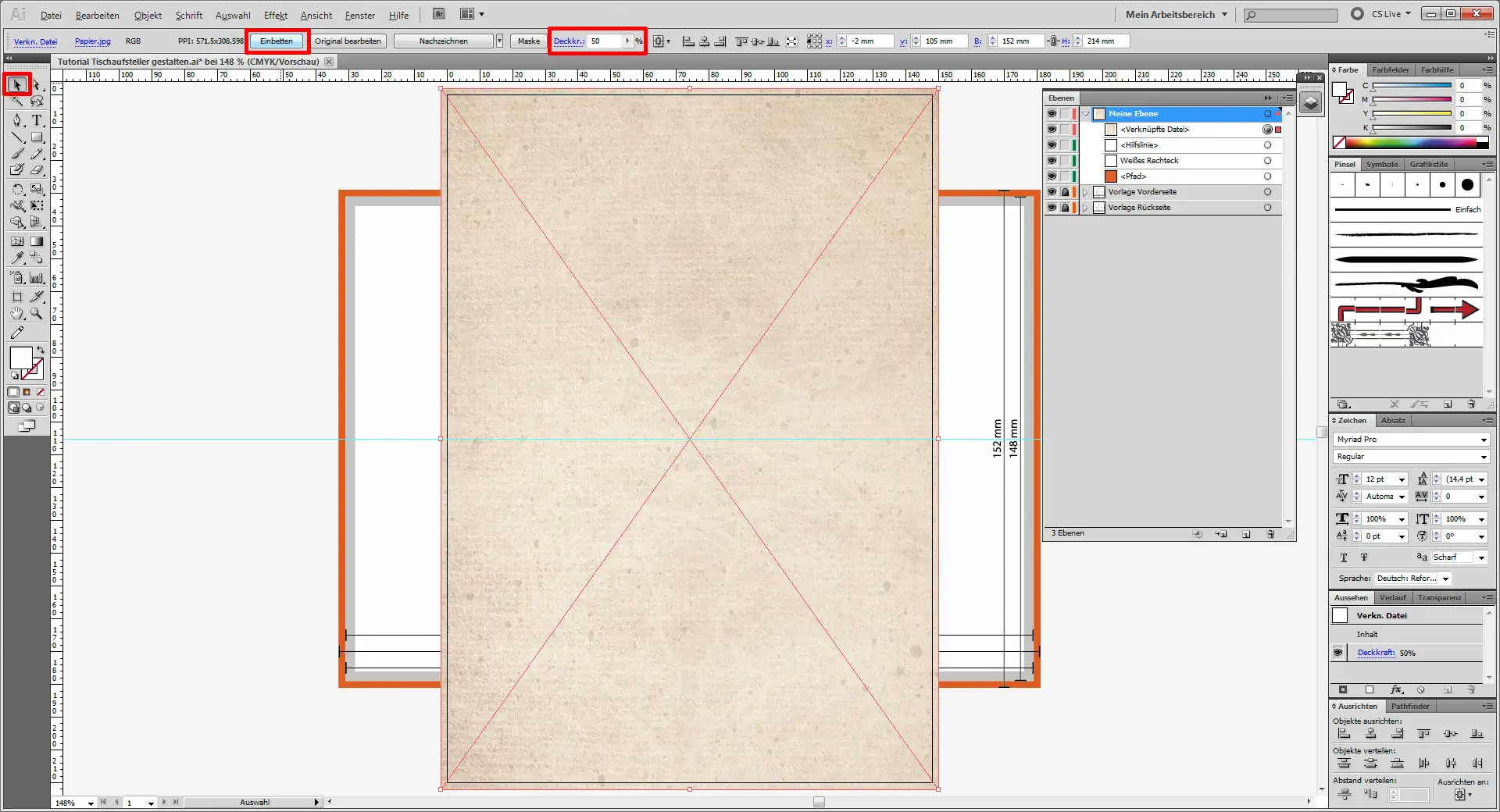
Mit dem Zeichenstift-Werkzeug (P) zieht ihr euch nun einen Baumstamm auf. Dieser hat keine Kontur und ein dunkles Rot (#D75453). Dieses Rot könnt ihr euch auch gleich in das Fenster „Farbfelder“ ziehen, da wir es in diesem Tutorial sehr häufig brauchen werden, um damit die Bildelemente und den Text zu gestalten.
Mit dem Ellipsen-Werkzeug (L) und gedrückt gehaltener Umschalt-Taste zieht ihr nun einen kleinen Kreis auf, der keine Flächenfüllung und unser zuvor definiertes Rot als Konturfarbe hat. Dann kopiert ihr den kleinen Kreis (Strg+C) und fügt die Kopie davor wieder ein (Strg+F). Die Kopie vergrößert ihr ein wenig aus der Mitte heraus, in dem ihr an einer der Ecken mit dem Auswahl-Werkzeug (V) angreift und zeitgleich die Umschalt- und die Alt-Taste gedrückt haltet. Aber Achtung: Mit dem Shortcut Umschalt + Alt stellt ihr auch die Eingabesprache eurer Tastatur von Deutsch auf Englisch um! Einfach noch einmal diese Tastenkombination drücken und schon habt ihr wieder Deutsch als Sprache eingestellt. Das Kopieren wiederholt ihr nun mehrmals, bis in etwa folgendes Gebilde entsteht. Die Konturstärken von innen nach außen sind Folgende: 1 pt, 2,5 pt, 1 pt, 1 pt, 1 pt, 2 pt. Den größten Kreis kopiert ihr noch einmal, kehrt die Flächen- und Konturfarbe um (Umschalt+X) und klickt dann mit dem Pipette-Werkzeug (I) gleich neben den Kreis auf die Textur, damit der Kreis die Farbe der Textur annimmt. Den soeben bearbeiteten Kreis schiebt ihr dann im Ebenendialog unter die anderen Kreise. Danach gruppiert ihr alle Kreise, in dem ihr sie mit dem Auswahl-Werkzeug (V) und mit gedrückt gehaltener Umschalt-Taste anklickt und über Strg+G zu einer Gruppe zusammenfügt.
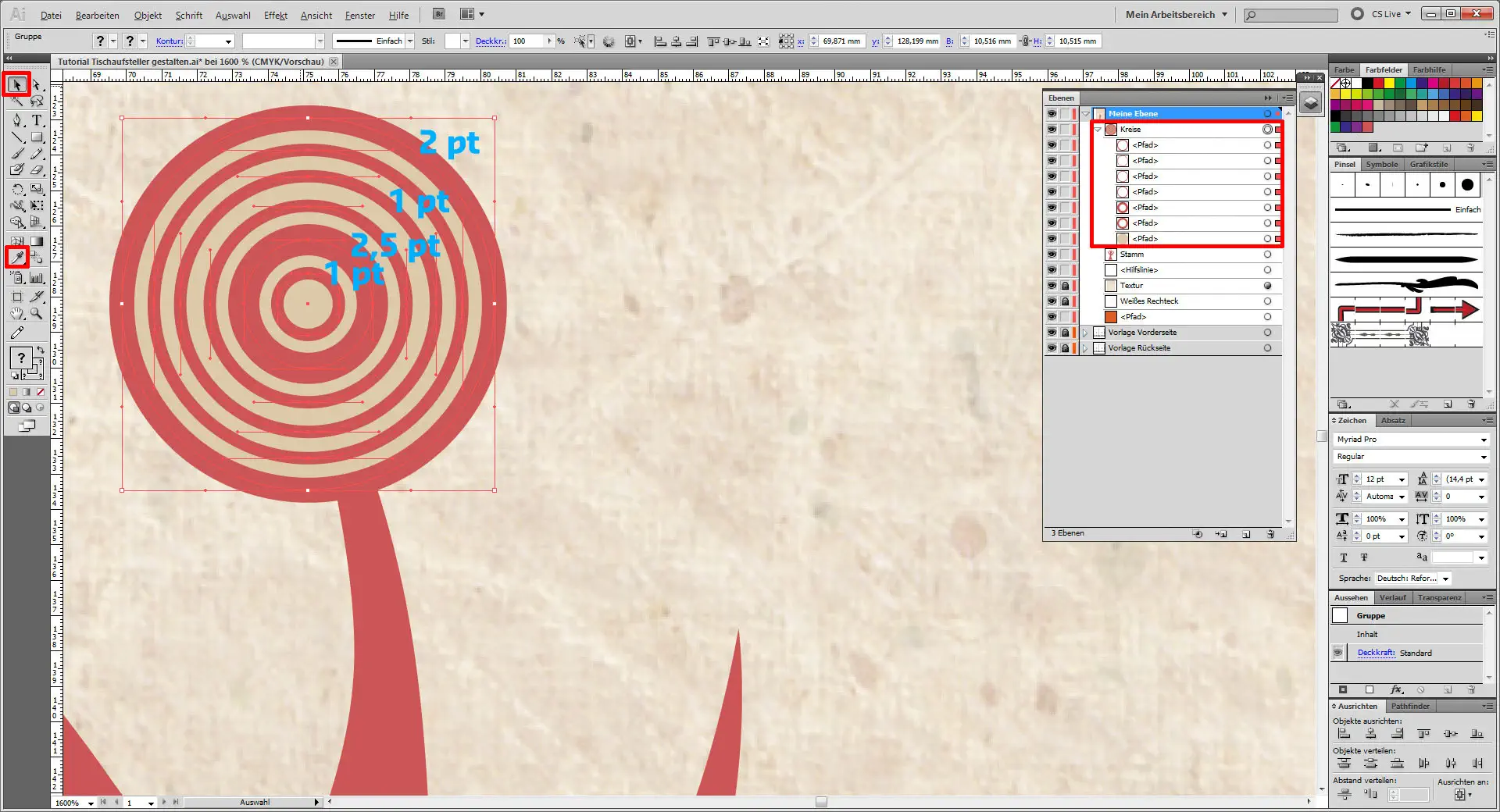
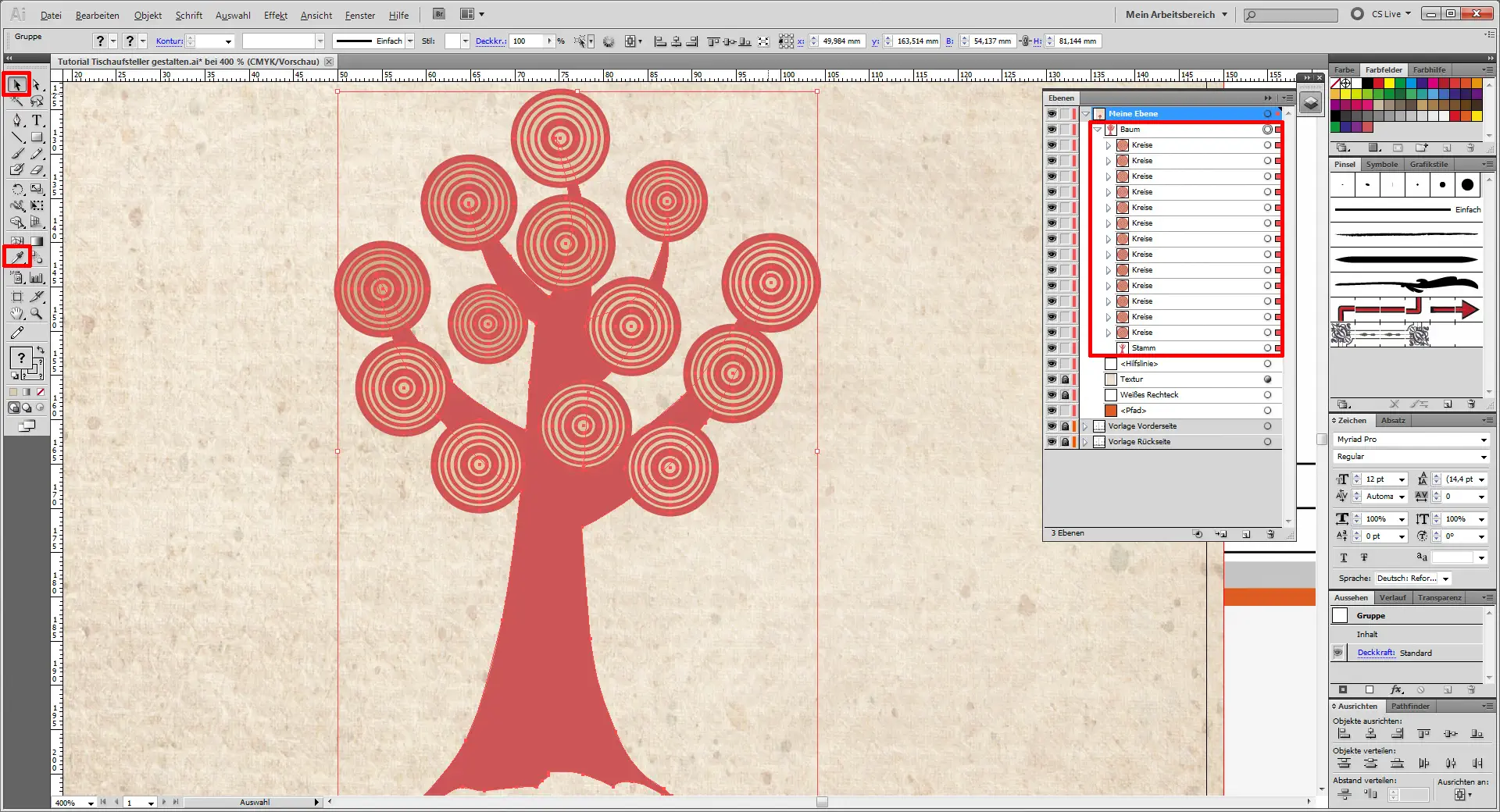
Diese Gruppe kopiert ihr nun mehrfach, platziert die Kopien auf dem Baumstamm und variiert die Farbe, die ihr von der Textur aufnehmt immer ein klein wenig. Diese Kreise skaliert ihr mal etwas größer, mal etwas kleiner. So bringt ihr Abwechslung in euren Baum. Wenn ihr dann ausreichend Kreise platziert habt, könnt ihr alle Kreise und den Stamm zur Gruppe „Baum“ gruppieren.
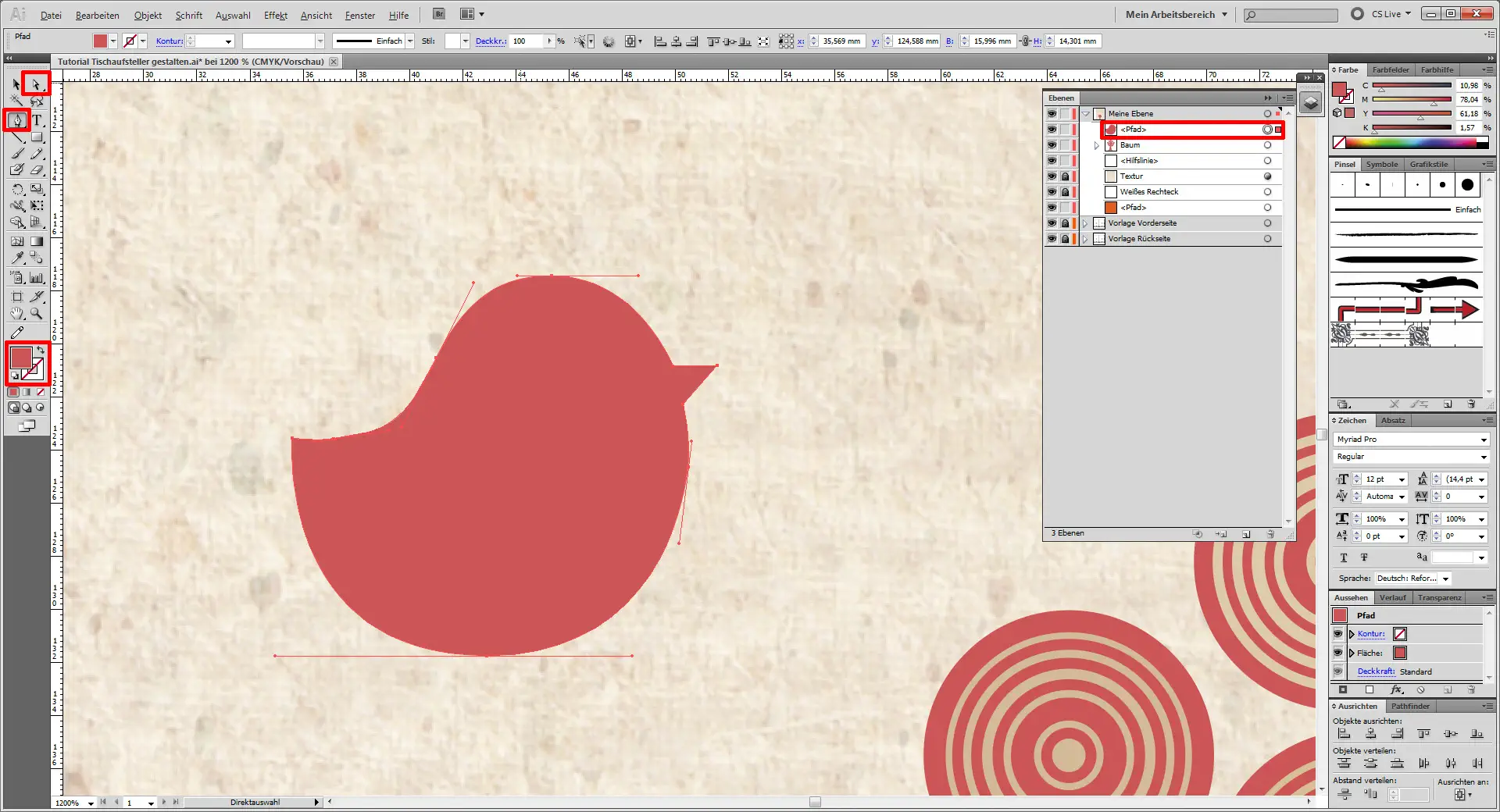
Da auf Bäumen natürlich auch Vögel leben, müssen wir uns ein paar dieser kleinen Gesellen selber gestalten. Dazu zieht ihr mit dem Zeichenstift-Werkzeug (P) zunächst diese Grundform nach.
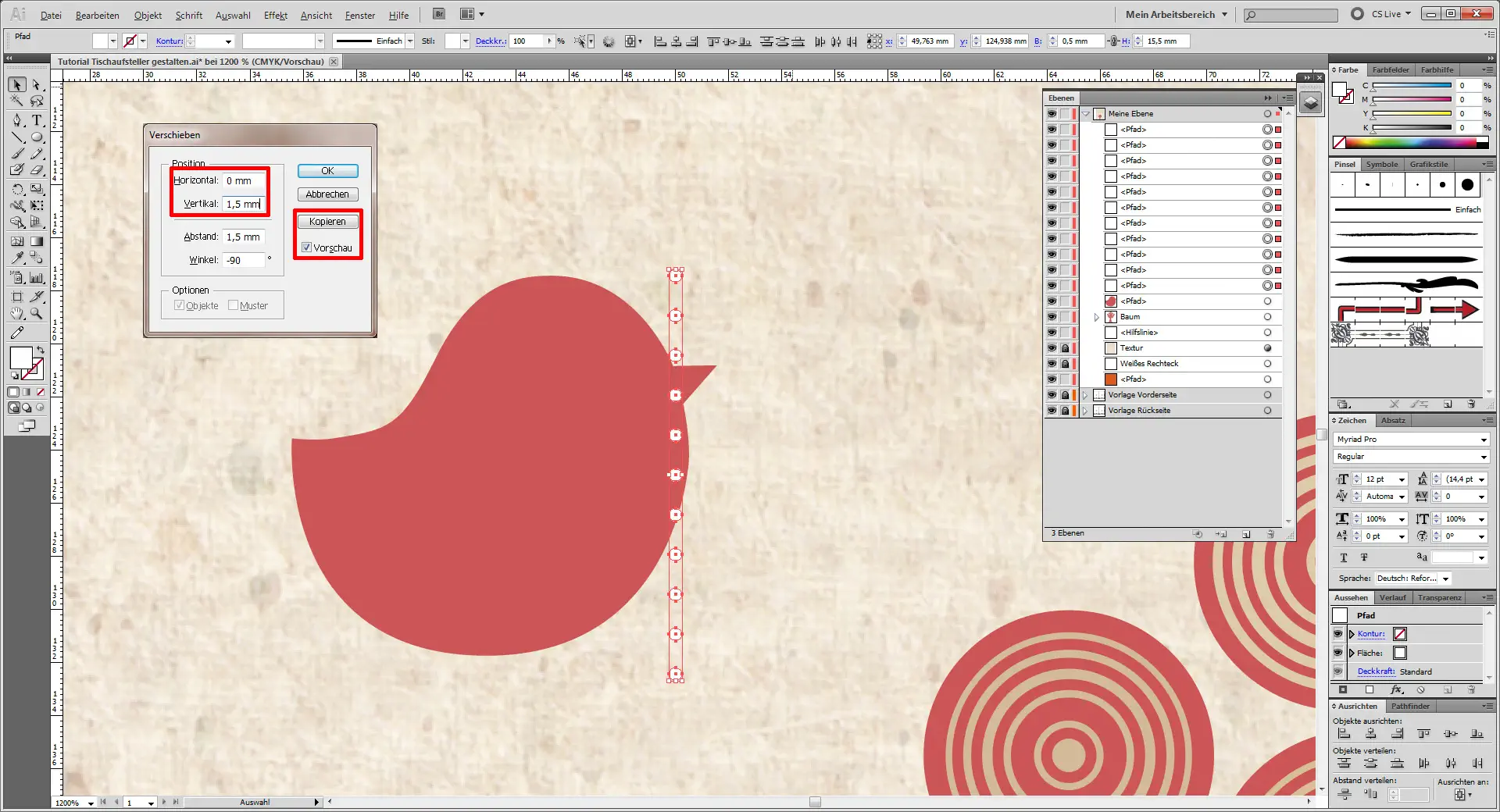
Mit dem Ellipsen-Werkzeug (L) erstellt ihr euch nun einen Kreis mit einem Durchmesser von 0,5 mm. Mit diesem markierten, zur besseren Sichtbarkeit Weiß gestalteten Kreis, geht ihr auf Objekt->Transformieren->Verschieben. Dort stellt ihr die hier zu sehenden Werte ein (Horizontal: 0 mm; Vertikal: 1,5 mm) und klickt dann auf „Kopieren“. Danach wiederholt ihr diese Transformation einfach mit Strg+D so lange, bis ihr eine komplette Reihe an Kreisen habt.
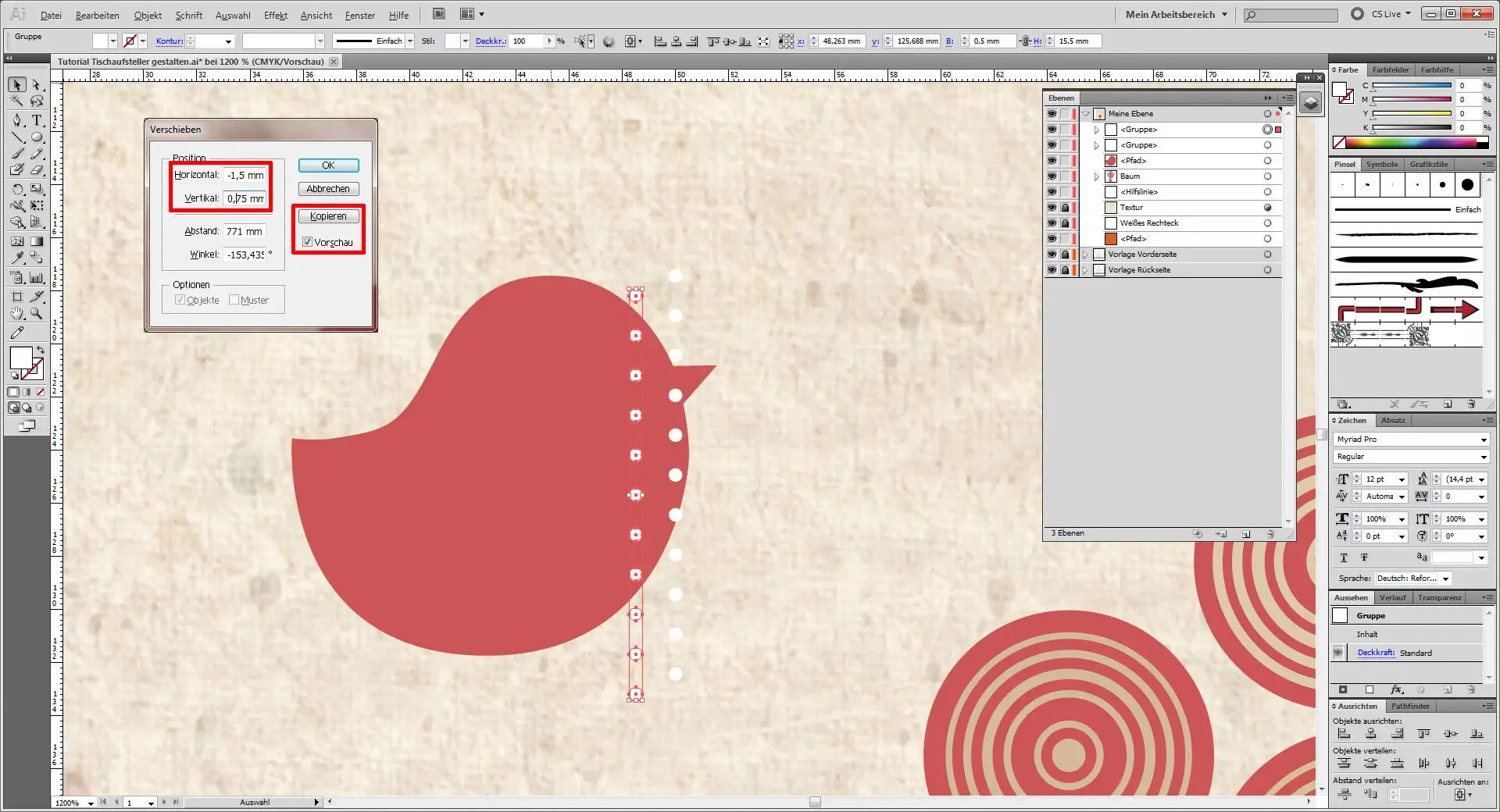
Nun gruppiert ihr alle diese Kreise (Strg+G) und geht auch für die neu entstandene Gruppe wieder auf Objekt->Transformieren->Verschieben. Dort stellt ihr jetzt diese Werte ein (Horizontal: -1,5 mm; Vertikal: 0,75 mm) und klickt erneut auf „Kopieren“.
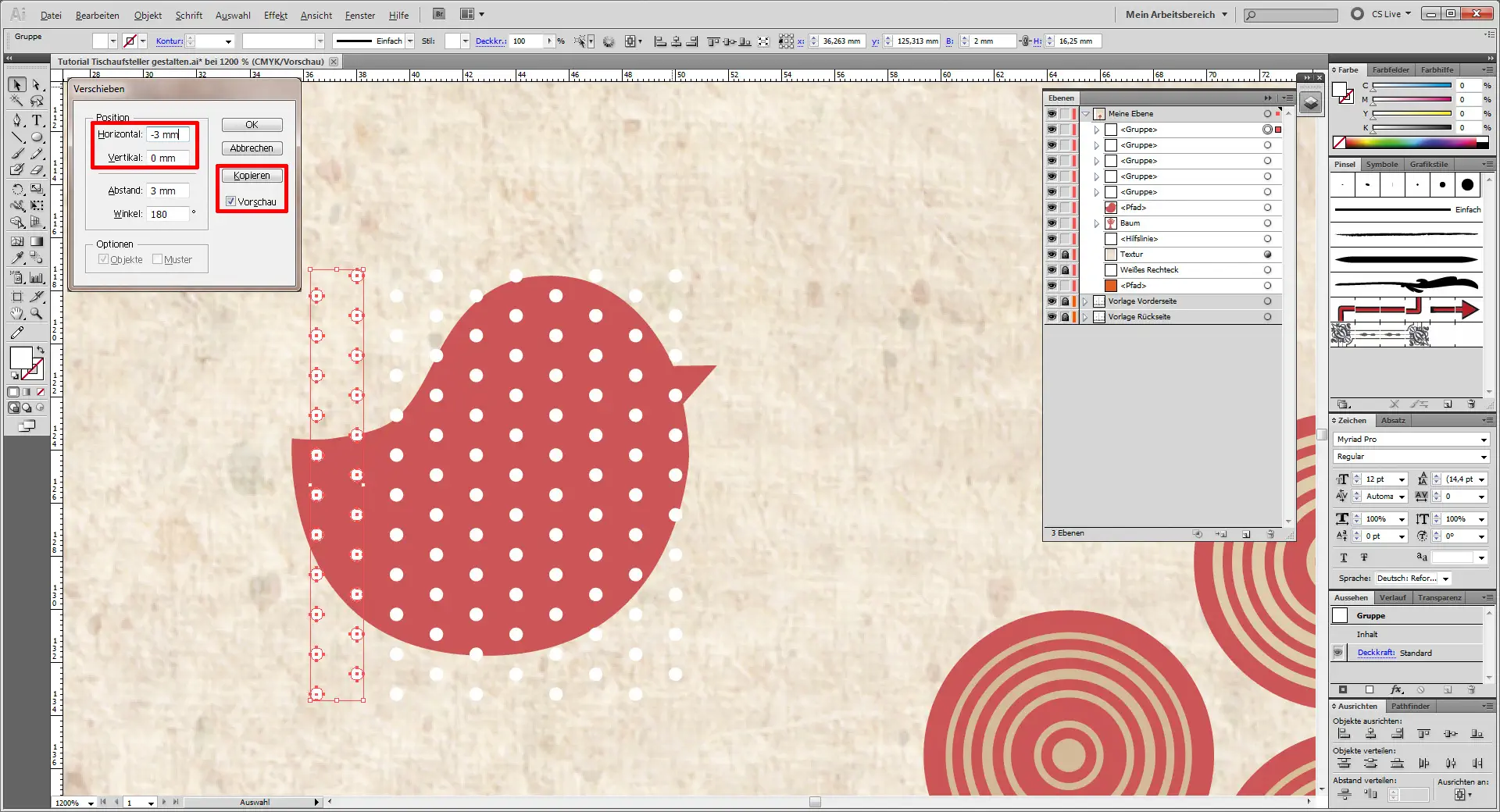
Auch diese beiden Gruppen gruppiert ihr erneut und nun verschiebt ihr diese Gruppe ein letztes Mal um diese Werte: Horizontal: -3 mm; Vertikal: 0 mm. Das wiederholt ihr solange, bis der komplette Vogel mit Punkten bedeckt ist.
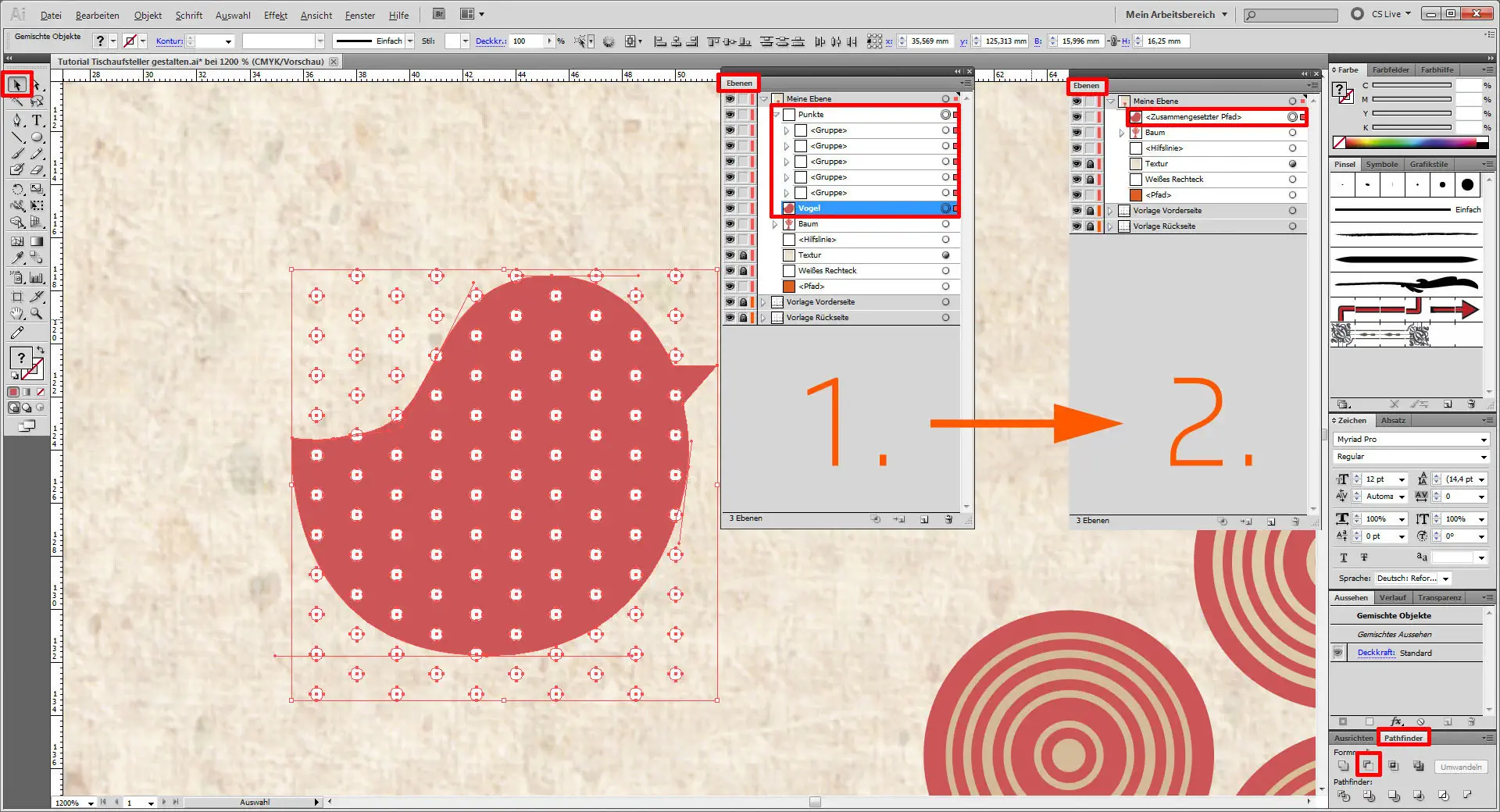
Dann gruppiert ihr auch hier wieder alle Punkt-Gruppen. Anschließend schiebt ihr die Punkt-Gruppe im Ebenendialog über den Vogelkörper. Dann markiert ihr die Punkt-Gruppe und den Vogelkörper und geht im Pathfinder-Fenster auf die markierte Schaltfläche „Vorderes Objekt abziehen“. Wie sich diese Aktion auf die Ebenenpalette auswirkt, könnt ihr hier im Bild erkennen.
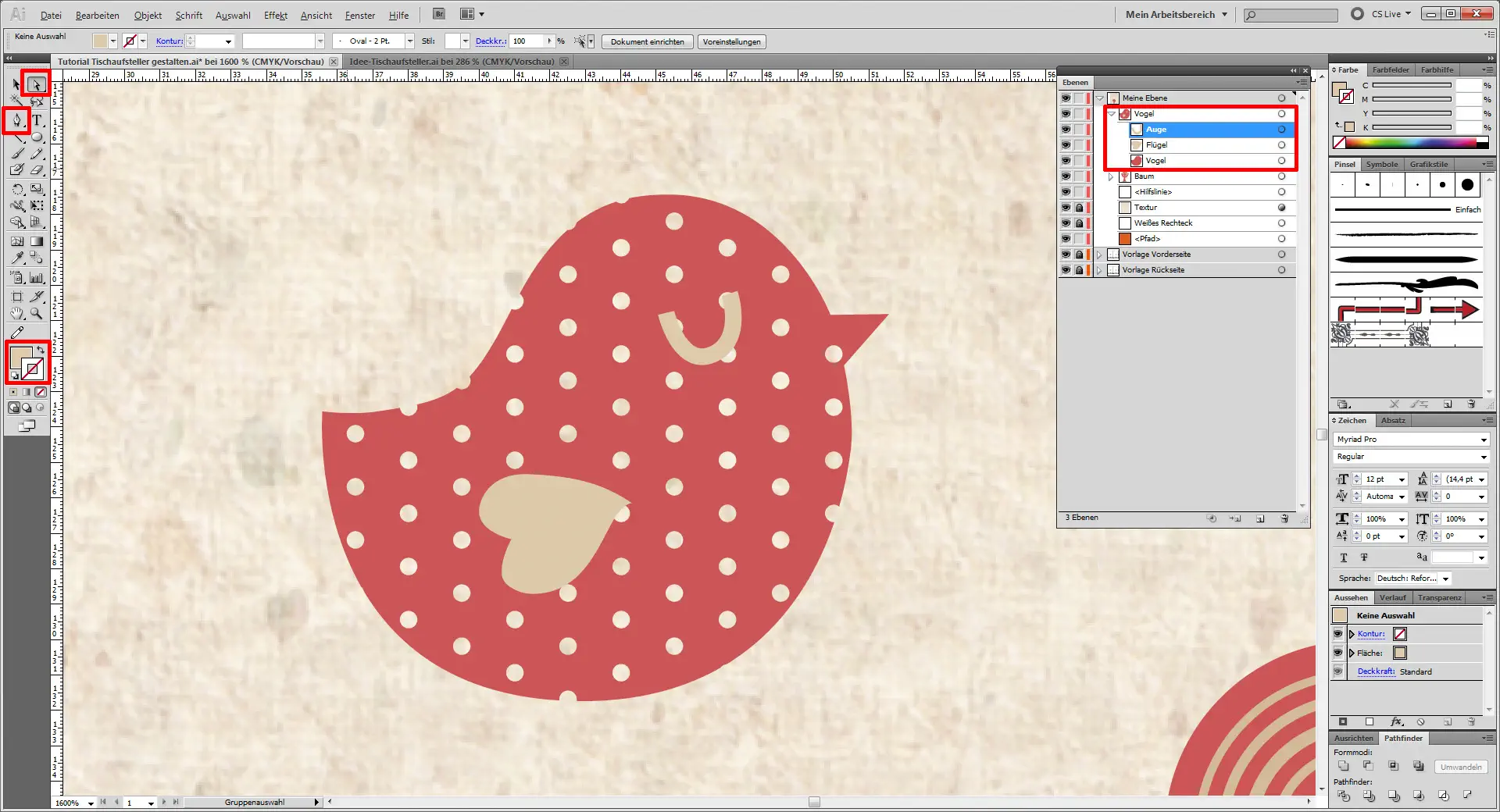
Damit der Vogel nun natürlich auch noch einen Schnabel und Flügel bekommt, müsst ihr wieder mit dem Zeichenstift-Werkzeug (V)zwei Pfade aufziehen. Als Flächen- bzw. Konturfarbe stellt ihr ein Beige (#E3CBAE) ein.
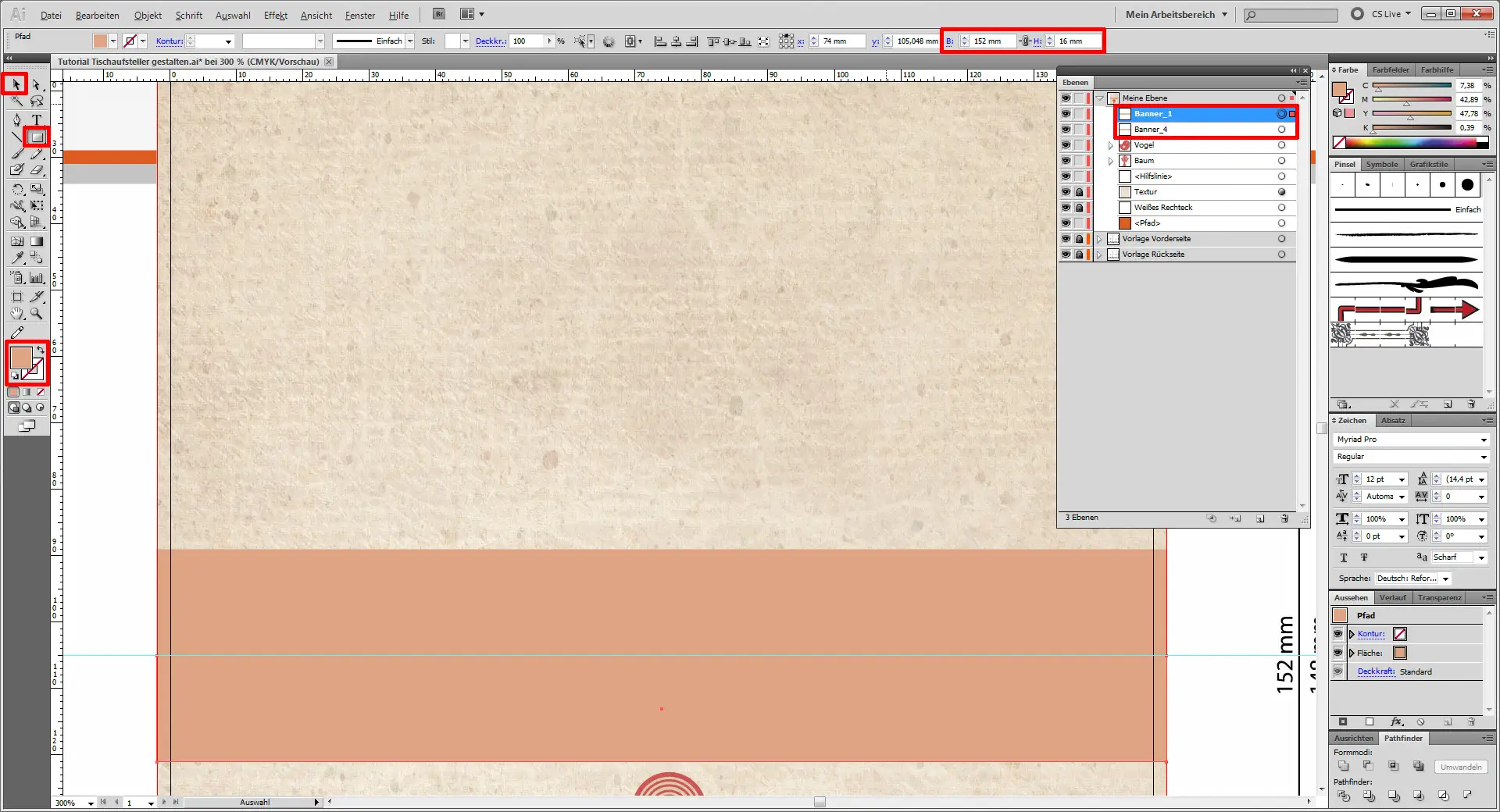
Mit dem Rechteck-Werkzeug (M) zieht ihr euch nun ein Rechteck auf. Dieses bekommt ein helles Rosa (#E8A484) als Flächenfarbe. Das Rechteck hat in etwa eine Größe von 152 x 16 mm. Ihr könnt es gleich kopieren (Strg+C) und davor wieder einfügen, da wir es ja auch für die Rückseite brauchen werden.
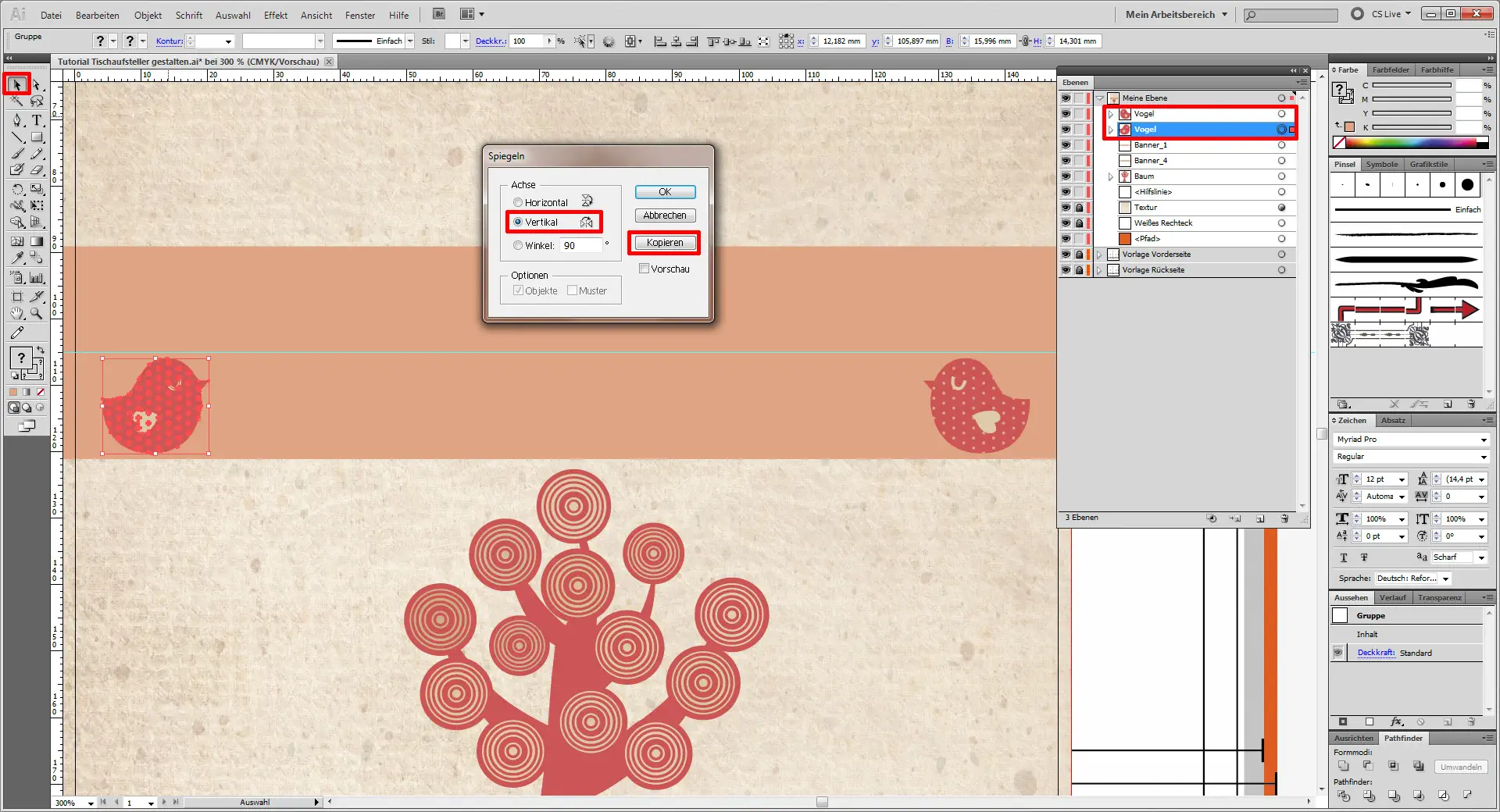
Nun zieht ihr den Vogel auf diesen Banner. Dann geht ihr für diesen Vogel auf Objekt->Transformieren->Spiegeln und spiegelt den Vogel hier vertikal. Dann klickt ihr wieder auf „Kopieren“, um eine Kopie des Tieres zu erstellen. Diese Kopie schiebt ihr dann nach rechts auf das Banner. Damit der kopierte Vogel auch in derselben Höhe wie das Original steht, haltet ihr während des Verschiebens einfach die Umschalt-Taste gedrückt, so dass nichts nach oben oder unten verrücken kann.
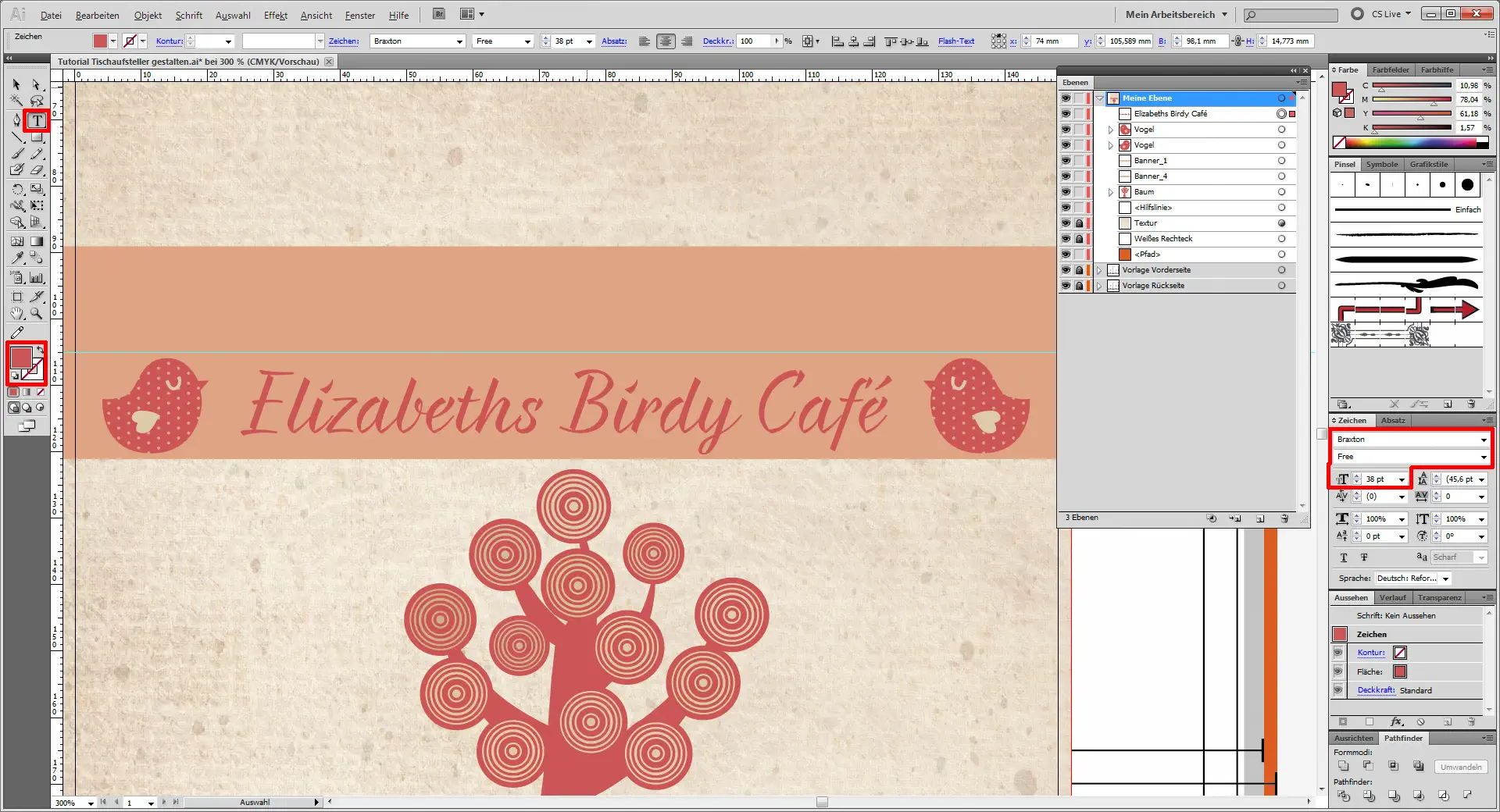
Im Artikel zu den Free Fonts findet ihr nun den Link zur Schriftart „Braxton“. Diese müsst ihr euch herunterladen und auf eurem Rechner installieren. Dann schreibt ihr mit dem Text-Werkzeug (T) und dieser Schriftart oben den Namen eures Cafés oder Restaurants hin. Für die Textfarbe wählt ihr unser schon bekanntes Rot aus (#D75453).
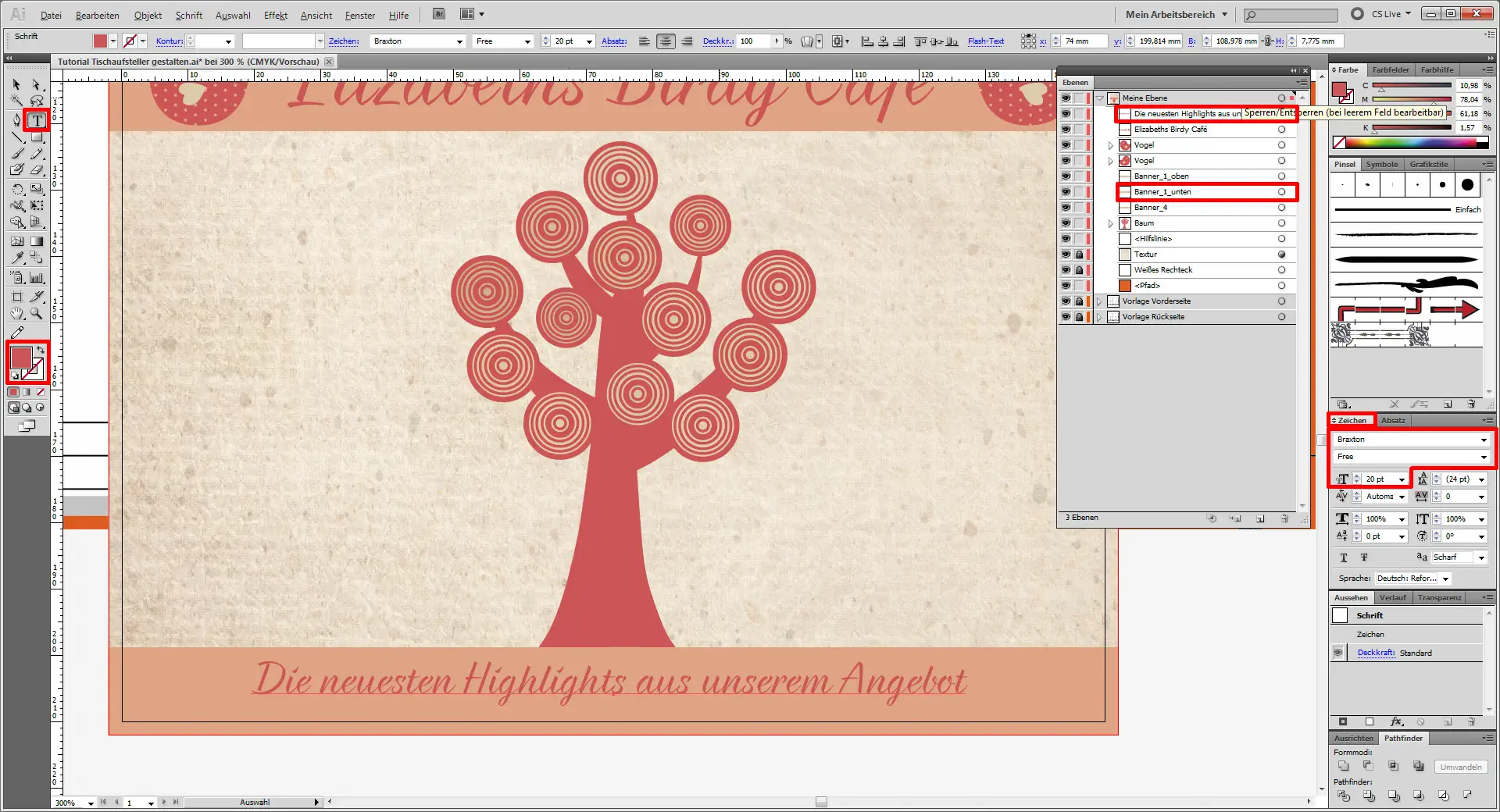
Auch unten wird nun ein Banner mit dem Rechteck-Werkzeug (M) eingefügt und dieses beschreibt ihr dann ebenfalls mit einem beliebigen Text in dieser Schriftart.
Jetzt sucht ihr euch, ebenfalls in der Free Font-Kollektion, die Schriftart „Kuro“ heraus und installiert die auf eurem Rechner. Mit dem Textwerkzeug (T) beginnt ihr nun eure aktuellen Angebote auf den Tischaufsteller zu schreiben. Um diese gleichmäßig zu verteilen, geht ihr im Pathfinder-Fenster auf die Schaltfläche „Ausrichten an einem Basisobjekt“. Dann legt ihr mit Klick auf die oberste Textzeile diese als Basisobjektfest, stellt beim Abstand etwa 5,2 mm ein und geht auf die Schaltfläche „Vertikal verteilen: Abstand“.
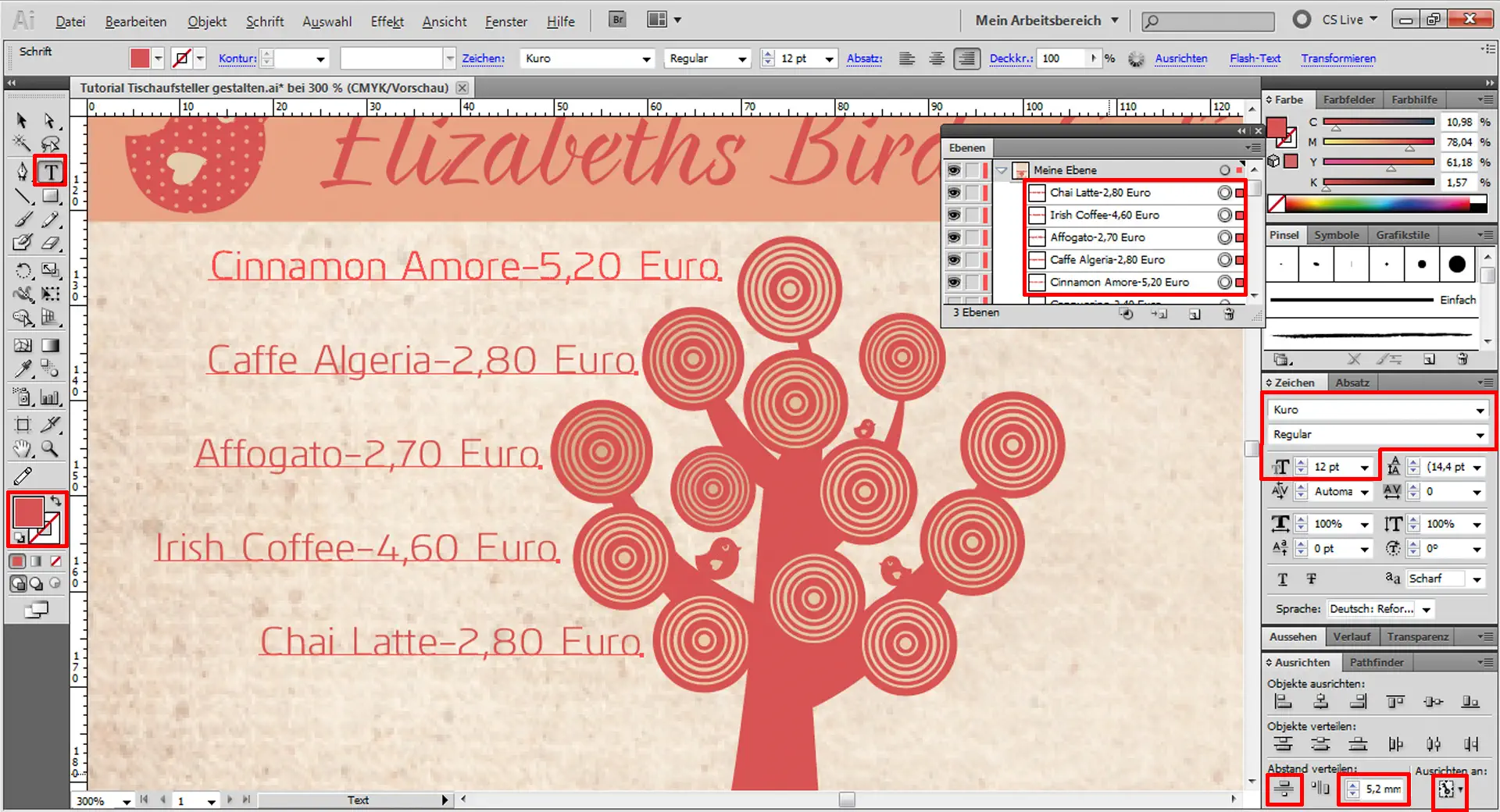
Wenn ihr wollt, könnt ihr nun alle diese Textzeilen markieren, kopieren (Strg+C) und wieder einfügen (Strg+V). Dann verschiebt ihr die Kopien mit dem Auswahl-Werkzeug (V) nach rechts und ersetzt den alten Text durch neue Angebote. Anschließend gruppiert ihr wieder alle zehn Textzeilen.
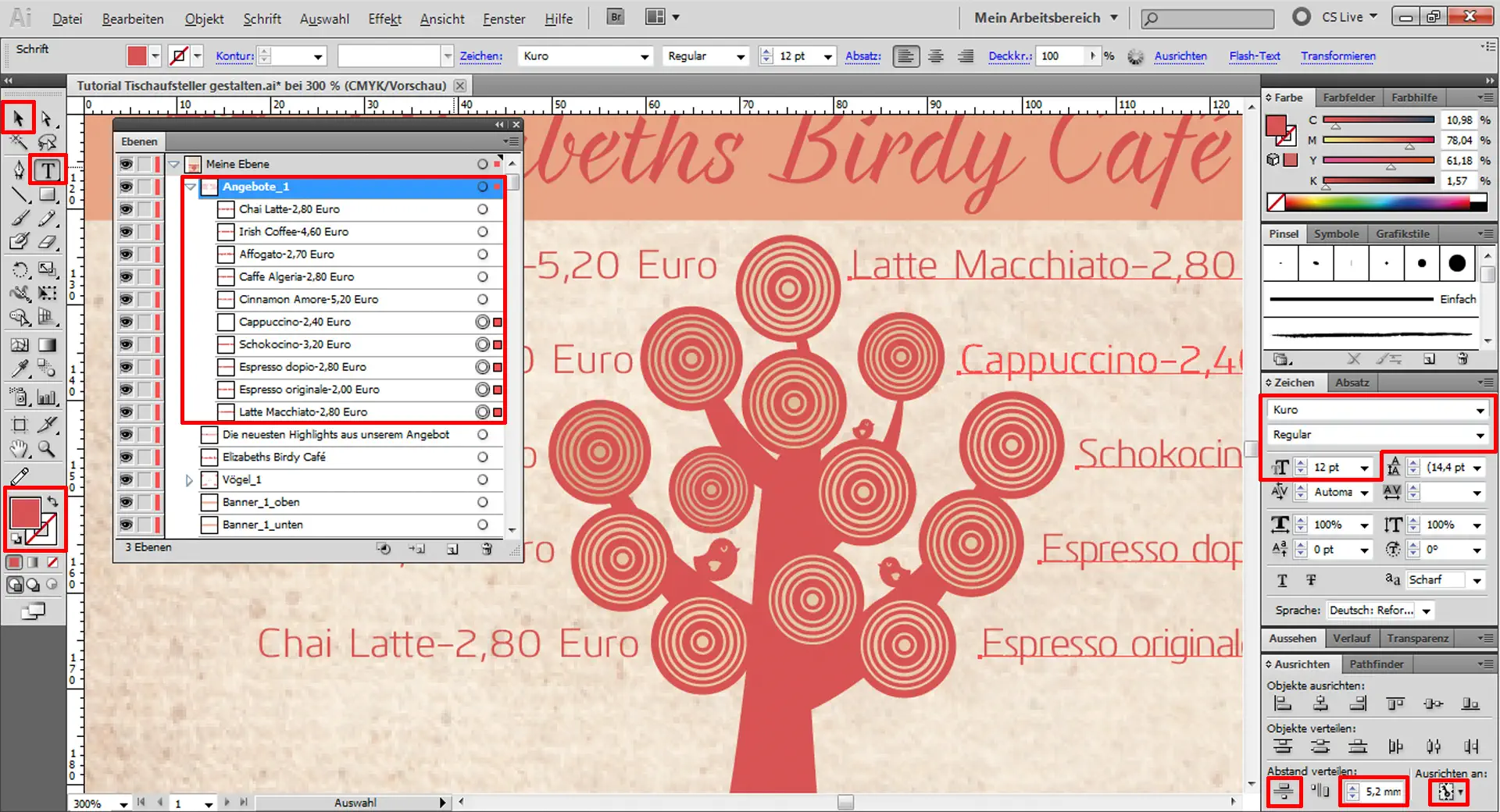
Wenn ihr wollt, könnt ihr nun alle diese Textzeilen markieren, kopieren (Strg+C) und wieder einfügen (Strg+V). Dann verschiebt ihr die Kopien mit dem Auswahl-Werkzeug (V) nach rechts und ersetzt den alten Text durch neue Angebote. Anschließend gruppiert ihr wieder alle zehn Textzeilen.
Die fertige Datei zum Tutorial „Tischaufsteller gestalten“ könnt ihr euch nun noch wie gewohnt kostenlos herunterladen.