Persönliche Fachberatung
0720 70 10 70Mo-Fr: 8 - 17 Uhr


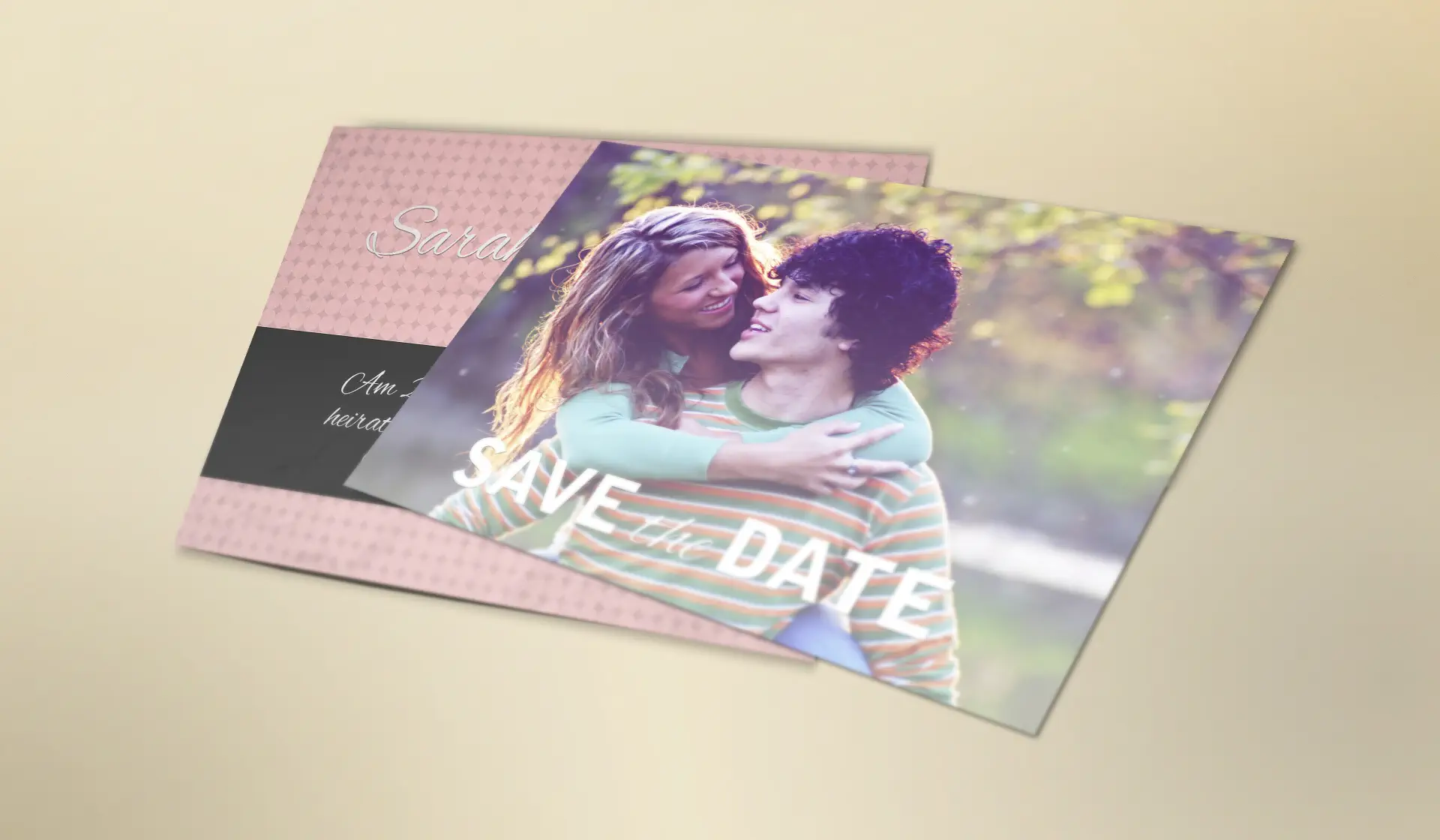
Ihr plant einen runden Geburtstag mit der Familie und all euren Freunden oder ihr bereitet euch seit langem auf eure Hochzeit vor und wollt alle eure geliebten Mitmenschen einladen? Da darf natürlich eine Hochzeitseinladung nicht fehlen und daher zeige ich euch im Folgenden, wie ihr in GIMP solch eine Einladung gestalten könnt. Ihr werdet sehen, dass sich auch ohne Photoshop und InDesign sehr anschaulich Einladungskarten erstellen lassen. Eure Gäste werden sich gewiss riesig auf euch freuen. Ich wünsche euch viel Spaß beim Gestalten!
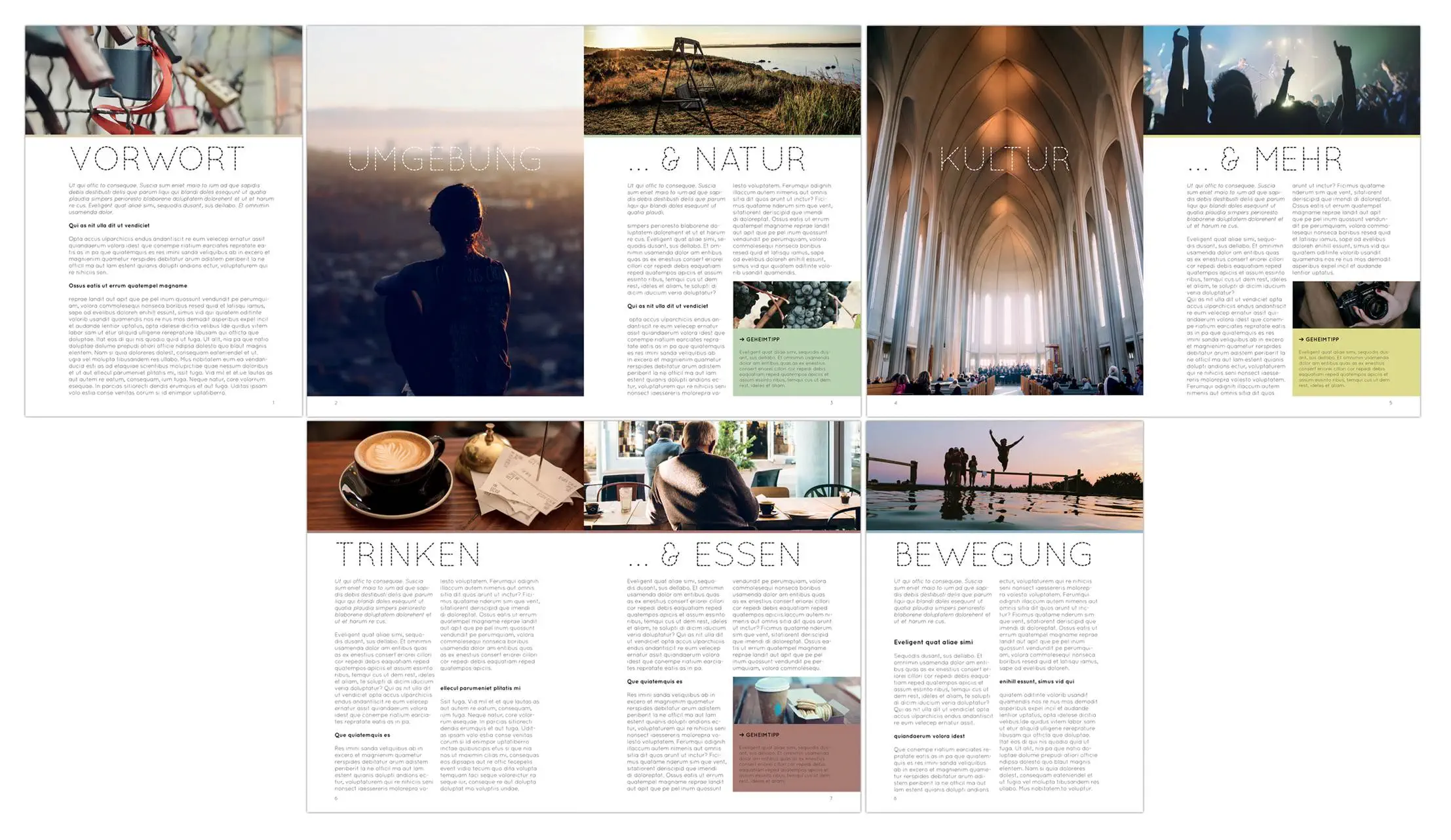
Zu den ersten Schritten gehört wie immer die Ideensammlung. Ich habe mich bei diesem Tutorial für das Thema Tourismus entschieden. Die Broschüre soll einen kleinen Einblick in eine gewählte Stadt (hier allgemein gehalten) geben und diese in verschieden Bereichen charakteristisch darstellen und dem Besucher zum Erkunden auffordern.
Hier die Eckdaten für das Druckprodukt:
Der Inhaltliche Aufbau meiner Broschüre sieht wie folgt aus:
Und falls ihr euch jetzt (berechtigterweise) fragt, wo der Umschlag bleibt: die Gestaltung eines solchen Broschüren-Covers beschreibe ich euch in diesem InDesign-Tutorial (Broschüren-Cover im InDesign) im Detail. Wunderbare (lizenzfreie) Bilder habe ich im Übrigen auf unsplash.com gefunden.
Als letztes benötige ich noch eine auffällige Schrift, mit möglichst vielen Schnitten um die Texte zu formatieren. Ich bin bei dafont.com fündig geworden und habe mich für die Schrift Quicksand entschieden.
Was natürlich nicht fehlen darf, sind die Texte der Broschüre. Ich greife hier auf Blindtext zurück. Ihr müsstet den Zeitaufwand für reale Inhalte noch zusätzlich mit berücksichtigen. Und dann kann es schon mit der Umsetzung losgehen.
Es muss nicht immer das kostenintensive Standardprogramm sein, mit welchem man entzückende Hochzeitskarten gestaltet. Auch mit einer Freeware wie GIMP könnt ihr eure Einladung gestalten. Hierzu benötigt ihr lediglich ein tolles Ausgangsbild von euch und zirka eine Stunde Zeit. In diesem GIMP-Einladungs-Tutorial erfahrt ihr, wie ihr die Druckdaten anlegt, was bei der Platzierung des Textes zu beachten ist und wie ihr eurem Ausgangsbild einen romantisch-verträumten Look verleihen könnt. Mit den vorgestellten Schritten werdet ihr feststellen, dass tatsächlich kinderleicht ist, eine GIMP Hochzeitseinladung zu erstellen. Solltet ihr anstelle von Hochzeitskarten lieber eine Einladungskarte für eine große Jubiläumsfeier gestalten wollen, so nehmt ihr bspw. einfach ein schönes Portraitfoto von euch, wendet den vorgestellten Effekt darauf an und setzt einen ansprechenden Text. Aber nun genug geredet – los geht’s.

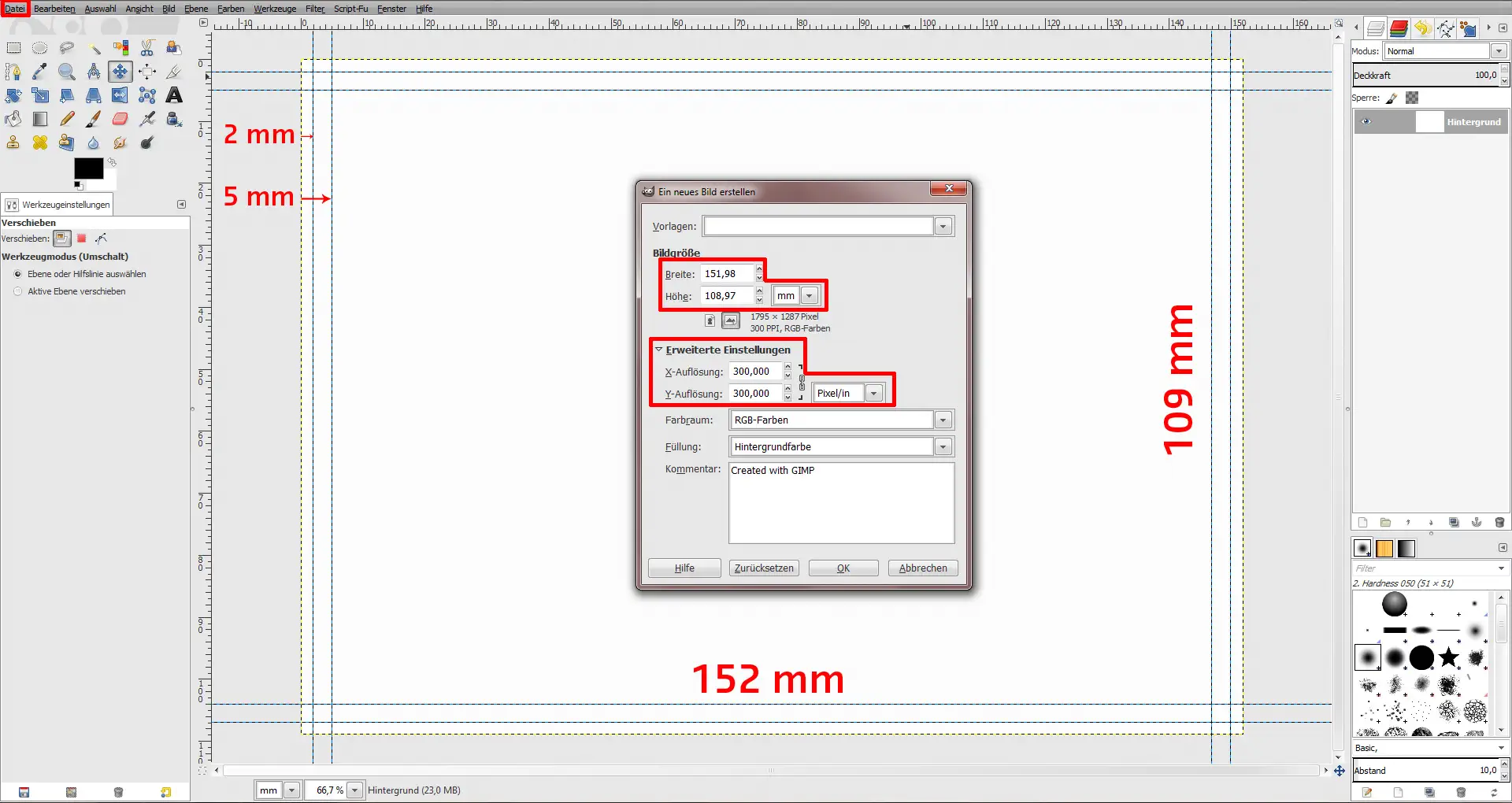
Ihr öffnet also GIMP und erstellt euch über den Menüpunkt Datei / Neu ein 152 mm breites und 109 mm hohes Dokument. Das entspricht dem DIN A6 Querformat mit einer umlaufenden Beschnittzugabe von 2 mm. Diese legt ihr euch mit vier Hilfslinien fest, die ihr einfach aus der Linealleiste herauszieht. In diesen umlaufenden 2 mm sollten sich keine wichtigen Bildobjekte befinden, da die Gefahr besteht, dass diese später beim Druckprozess einfach abgeschnitten werden. Weitere 3 mm nach innen rückt ihr den Textbereich, so dass euer Text erst 5 mm vom Dokumentenrand entfernt anfangen sollte. Alle wichtigen Daten findet ihr auch noch einmal in diesem Screenshot.
Ihr öffnet euer InDesign und erstellt über Datei / Neu / Dokument die Broschüre mit folgenden Einstellungen:

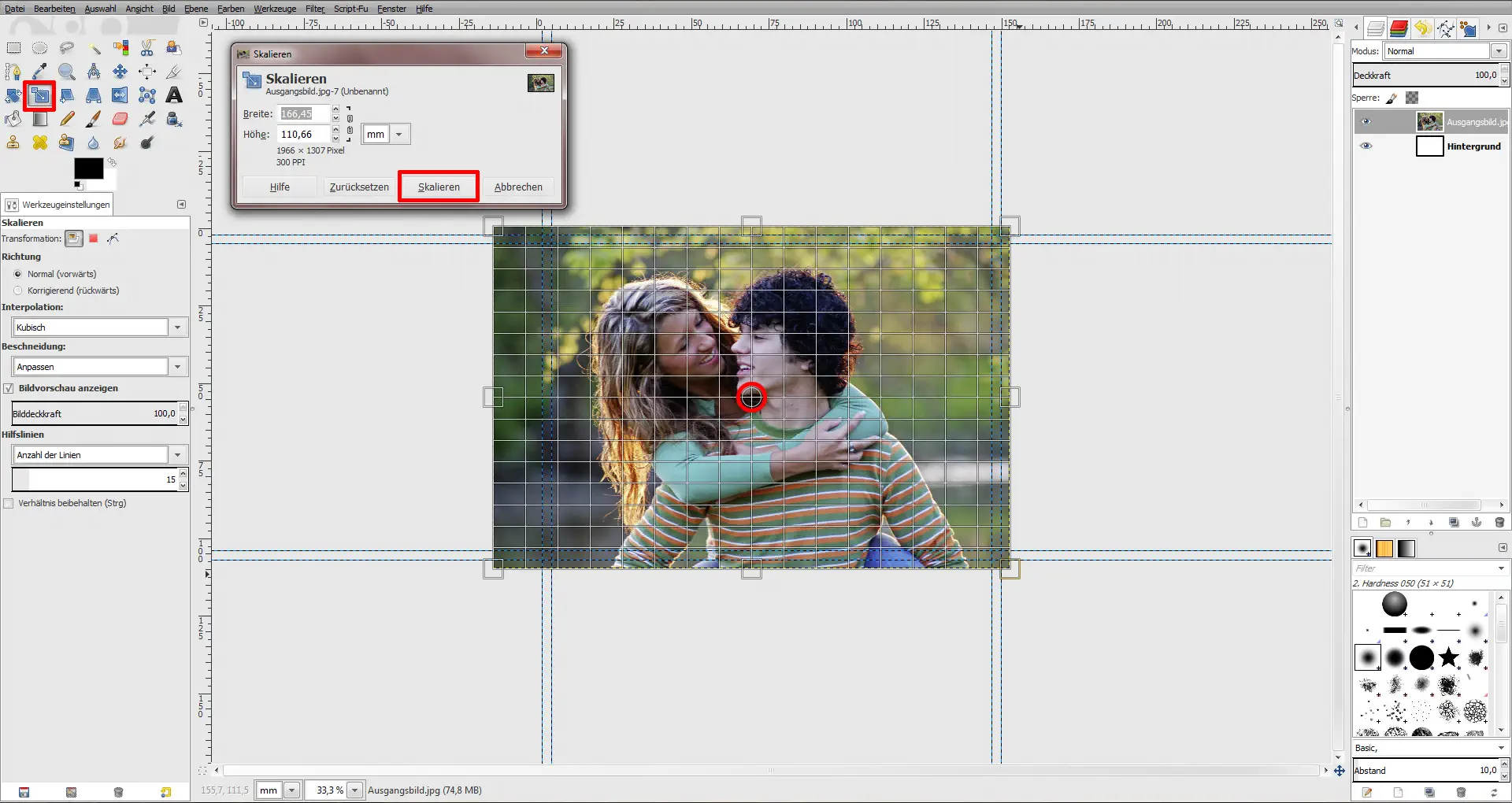
Ihr zieht nun einfach euer Bild (© Kelly Bone, Flickr) aus eurem Ordner per Drag&Drop auf eure GIMP Hochzeitseinladung. Mit dem Skalieren-Werkzeug (Shortcut Umschalt+T) und gedrückt gehaltener Strg-Taste zieht ihr euch dann euer Bild auf die richtige Größe zurecht. Dafür müsst ihr zuvor erst einmal auf das Bild klicken. Dann könnt ihr die Bildebene skalieren und wenn ihr auf die Bildmitte geht, könnt ihr diese Ebene sogar auch gleich mit dem Skalieren-Werkzeug verschieben, ohne zum Verschieben-Werkzeug (M) wechseln zu müssen.
Die restlichen Einstellungen (Spalten, Infobereich etc.) könnt Ihr nach euren Wünschen ändern oder sie auf den Standardeinstellungen belassen.
Eine Dateivorlage findet Ihr auch in unseren Druckvorlagen, dort sind alle Einstellungen bereits getätigt.
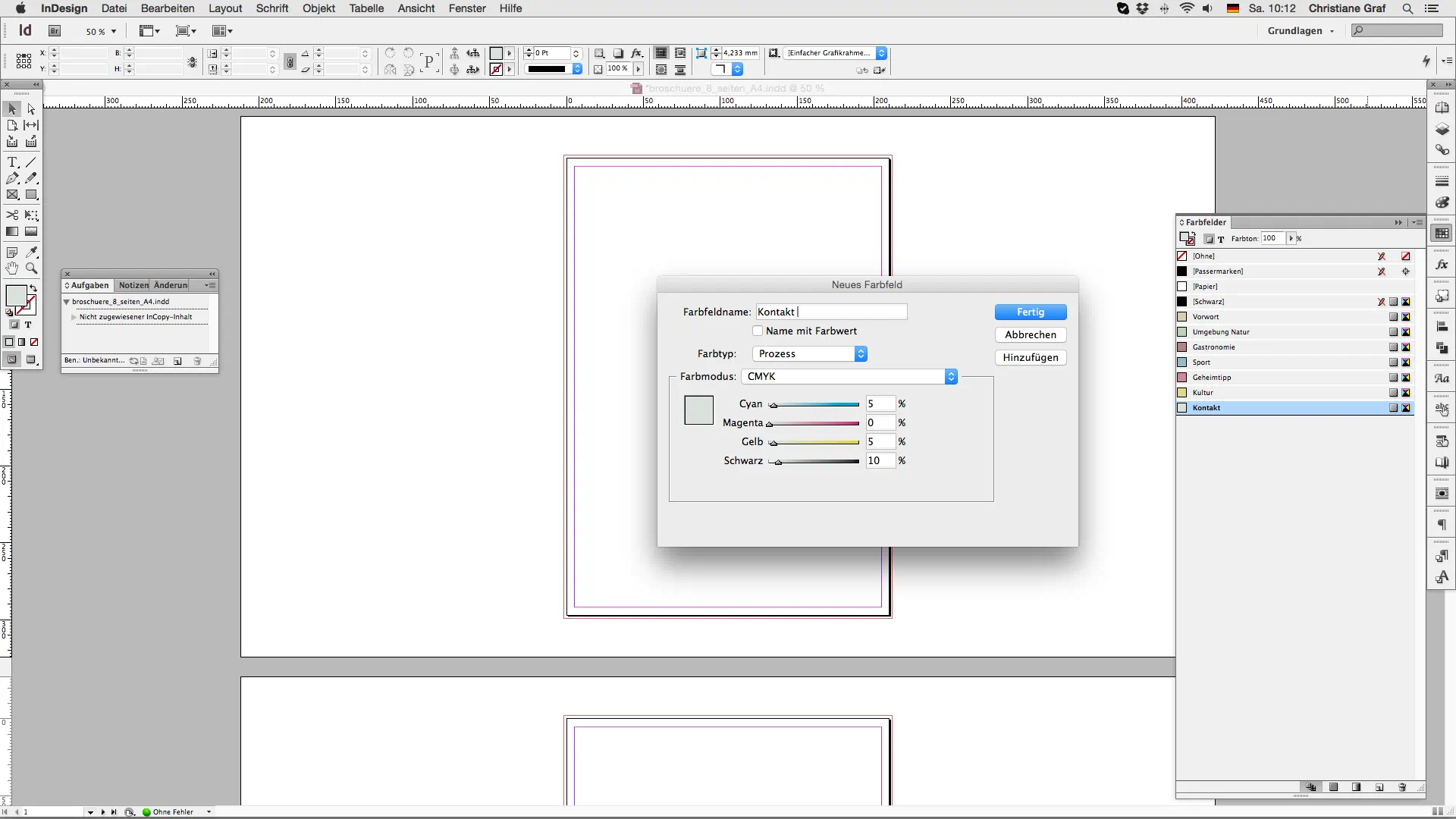
Ich finde es immer vorteilhafter wenn man sich im Vorhinein ein kleines Farbklima erstellt und dieses im Programm definiert. Dies erspart eine Menge Zeit, vorallem bei größeren Seitenzahlen. Die Farben stellt ihr über den Reiter „Farbfelder“ ein und wenn Ihr das Feld „hinzufügen“ drückt, bleibt ihr im Farbfeldmodus und könnt gleich die Nächste anlegen.
Ich habe für meine Themenbereiche folgende Farben definiert:
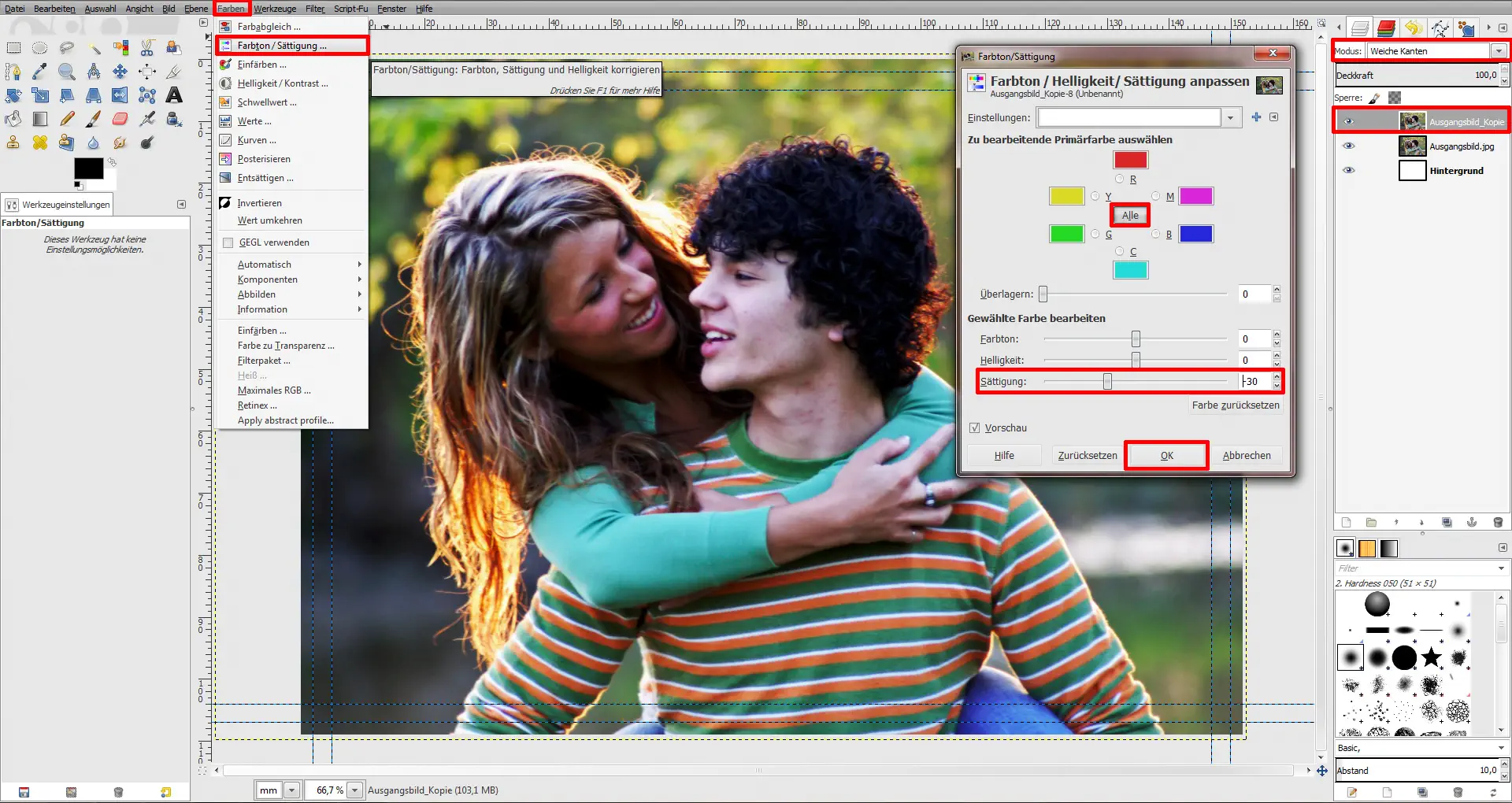
Ihr dupliziert jetzt eure Bildebene (Ebene / Ebene duplizieren) und ändert den Ebenenmodus der Kopie in Weiche Kanten. Dann geht ihr für die immer noch aktive Kopie auf Filter / Weichzeichnen / Gaußscher Weichzeichner und stellt einen Radius von 8,0 px ein. Danach geht ihr auf Farben / Farbton / Sättigung und senkt dort, nachdem ihr auf die Schaltfläche Alle geklickt habt, die Sättigung auf -30.
Musterseiten für ein 8-Seitiges Dokument anzulegen ist nicht unbedingt notwendig, macht sich aber beim Thema Satzspiegel und Seitenzahlen bezahlt. Vor allem wenn das Dokument mit der Zeit evtl. an Umfang zulegt.
Eine solche Seite mit der InDesign Software einzurichten ist simpel.
Ihr geht in den Reiter „Seiten“, denn dort befindet sich bereits eine voreingestellte Musterseite, die wir nutzen. Einfach doppelt drauf klicken und schon befindet ihr euch in dieser. Ich lege mir hier einen Satzspiegel mittels Hilfslinien an, den ich dann zum Platzieren meiner Gestaltungselemente nutze.
Dieser sieht dann wie folgt aus:

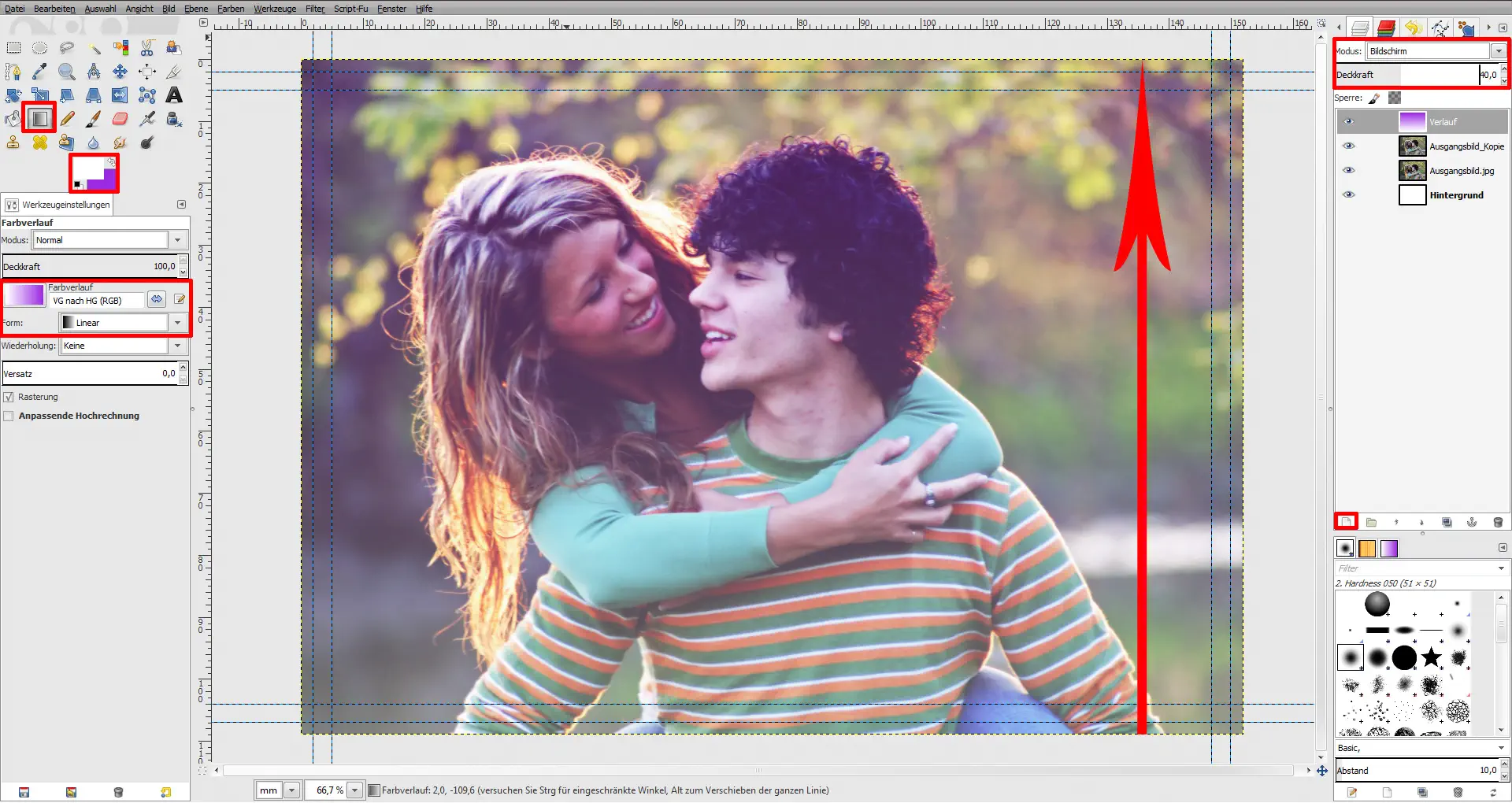
Über Ebene / Neue Ebene (Umschalt+Strg+N) fügt ihr eine neue Ebene hinzu. Diese nennt ihr in Verlauf um. Als Vordergrundfarbe stellt ihr jetzt weiß (#FFFFFF) ein und als Hintergrundfarbe wählt ihr ein helles Violett (#9B2AE3) aus. Dann aktiviert ihr das Verlaufswerkzeug (L) und füllt die neue Ebene von unten nach oben mit einem linearen Verlauf von der Vordergrundfarbe (VG) nach Hintergrundfarbe (HG). Den Modus der Ebene mit dem Verlauf stellt ihr auf Bildschirm und die Deckkraft senkt ihr auf 40 %.
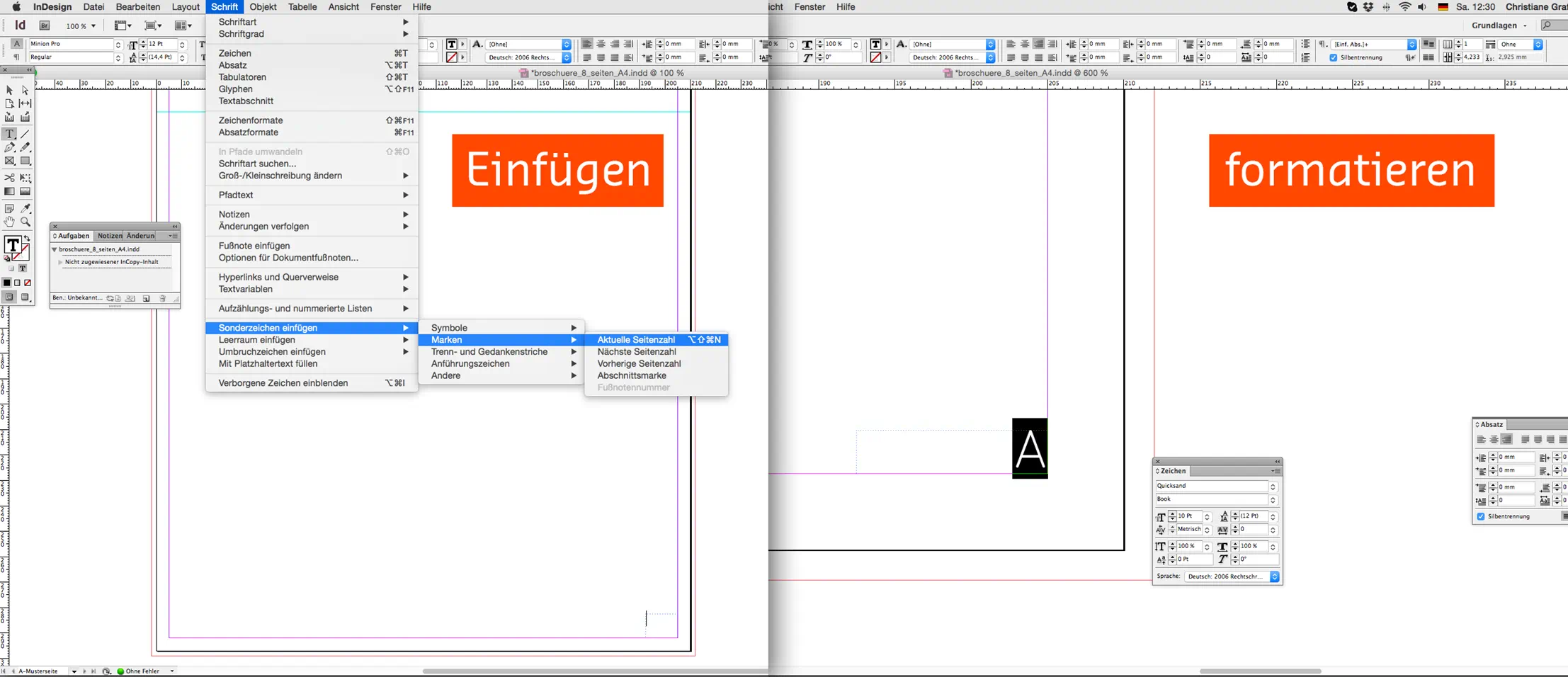
Des Weiteren möchte ich in meiner Broschüre Seitenzahlen nutzen. Diese sind ganz einfach eingefügt. Platziert euch ein Textfeld mittels Textwerkzeug und fügt über Schrift / Sonderzeichen einfügen / Marken / die aktuelle Seitenzahl ein. Dieses Textfeld formatiert Ihr euch nach Belieben und setzt es an die gewünschte Position. Ich habe mich für die Schriftgröße 10pt und den Schnitt light entschieden.
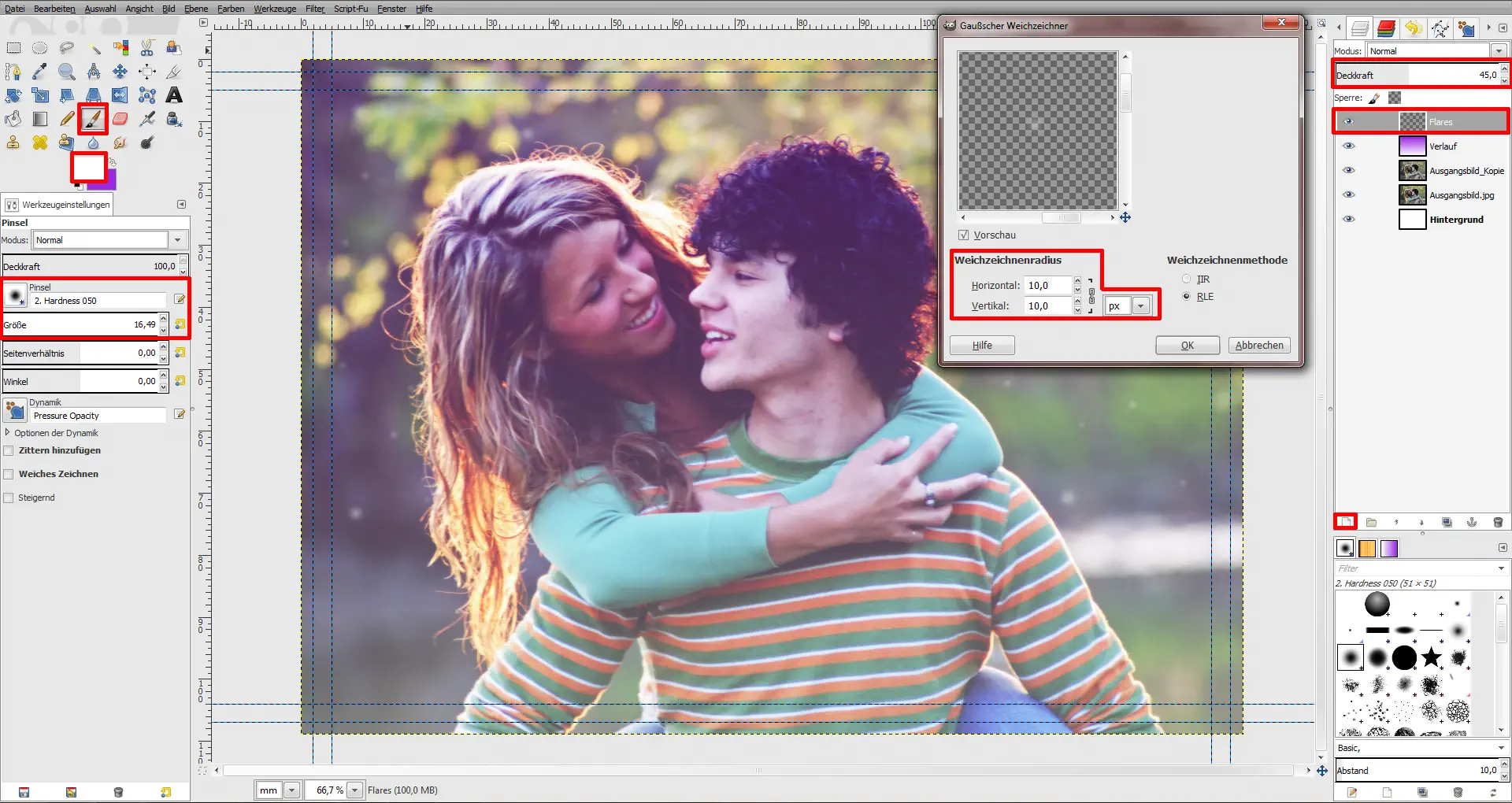
In einer weiteren neuen Ebene wendet ihr nun einen weichen, weißen Pinsel (P) an. Damit zeichnet ihr kleine weiße Flares ein. Zwischendurch variiert ihr die Pinselgröße immer ein wenig. Wenn ihr fertig seid, wendet ihr auch auf diese Ebene den Gaußschen Weichzeichner an, aber dieses Mal schon mit einem Weichzeichenradius von 10 px. Dann senkt ihr die Deckkraft auf 45 %.
Wenn ihr jetzt in die erste eurer Seiten doppelt klickt, werdet ihr sehen, dass dort eine Eins (statt A wie in der Musterseite) als Seitenzahl erscheint.
Wir benötigen das ganze natürlich doppelt so dass ich eine zweite Musterseite anlege – über das Auswahlmenü am Reiter / Neue Musterseite. Wir legen hier den Satzspiegel und die Seitenzahl spiegelverkehrt an. Dann weise ich es den jeweiligen Seiten zu, indem ich auf die Seite gehe und mit der rechten Mausseite das Menü „Musterseite auf Seite anwenden“ und die jeweilige Musterseite (A oder B) wähle.
Der absolute Vorteil an Musterseiten ist, dass wiederkehrende Elemente sich immer an der gleichen Position befinden und man sie nicht ausversehen löscht oder vergisst auf neuen Seiten zu wiederholen.
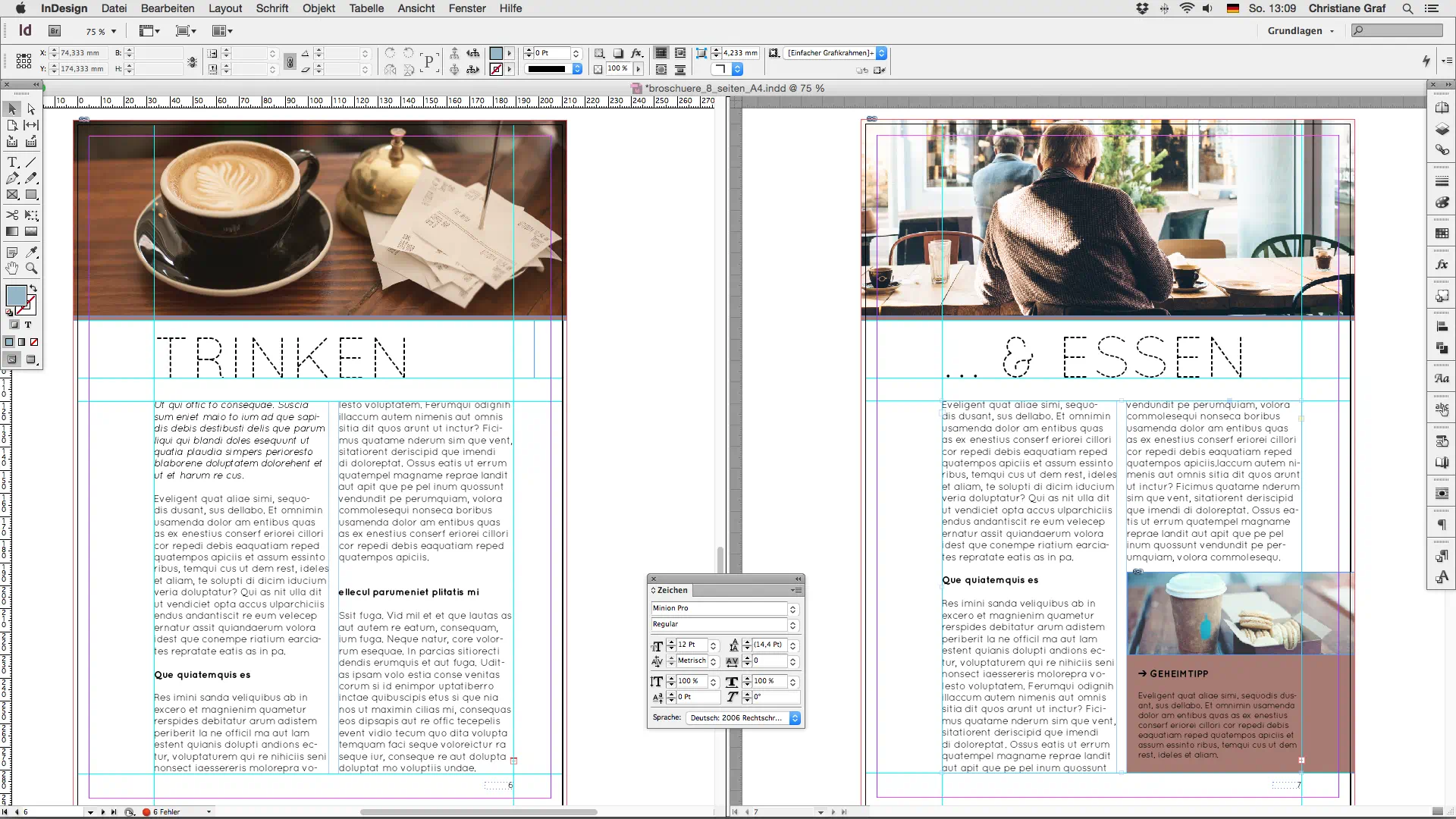
Nun geht es dem Inhalt an den Kragen. Da ich eine gute Vorarbeit geleistet habe, kann ich nun schnell und effektiv meine Inhalte einfügen. Ich platziere die Bilder in den definierten Bereichen, indem ich diese über Datei / Platzieren einfüge und gemäß Satzspiegel einpasse. Abgesetzt werden diese durch eine 2 mm hohe Linie in der jeweiligen Themenfarbe. Danach werden die Texte gesetzt und formatiert. Mittels Textwerkzeug ziehe ich meine Headline und Fließtextboxen auf und fülle diese mit Inhalt.
Folgende Einstellungen habe ich für die Texte vorgenommen:
Die Texte werden zusätzlich mit Boxen abgesetzt (in der jeweiligen Themenfarbe) in denen ich inhaltlich „Geheimtipps“ für besondere Aktivitäten oder Sehenswürdigkeiten vorgesehen habe. Die Schriftgröße wurde hierfür auf 10pt verringert und die Headline in Versalien gesetzt. Somit hebt es sich noch mehr vom restlichen Text ab.
Über die Schaltfläche Eine neue Ebenengruppe erstellen erstellt ihr die Gruppe Bild und schiebt dort jetzt alle zu eurem Ausgangsbild gehörigen Ebenen rein. Damit seid ihr mit der Bildbearbeitung schon fertig. Im Anschluss geht es dann ausschließlich um die Text- und Hintergrundgestaltung eurer Einladungskarte.
Für die Kontrolle meiner fertigen Druckdatei werde ich diesmal die Preflight-Funktion der Software nutzen. Diese findet ihr über Fenster / Ausgabe / Preflight. Dort gibt es bereits ein definiertes Druckdatenprofil, welches ich nutzen werde. Dieses wählt ihr aus und schon werden alle Fehler im Bereich Text, Bilder und Farben angezeigt. Zu meiner Schande sind es hier 32 Fehler. Diese sind jedoch relativ schnell behoben. Die Überhangtexte müssen entfernt und die Bilder vom RGB in den CMYK – Modus konvertiert werden. Zudem haben zwei Bilder die falsche Auflösung. Also wechsele ich fix vom InDesign ins Photoshop und passe alle Bilder entsprechend an. Genaue Hinweise zu den Druckdaten und der Einstellung von Bildern findet ihr erneut in unserer Druckdatenanleitung unter dem Punkt Auflösung von Grafiken und Bildern.


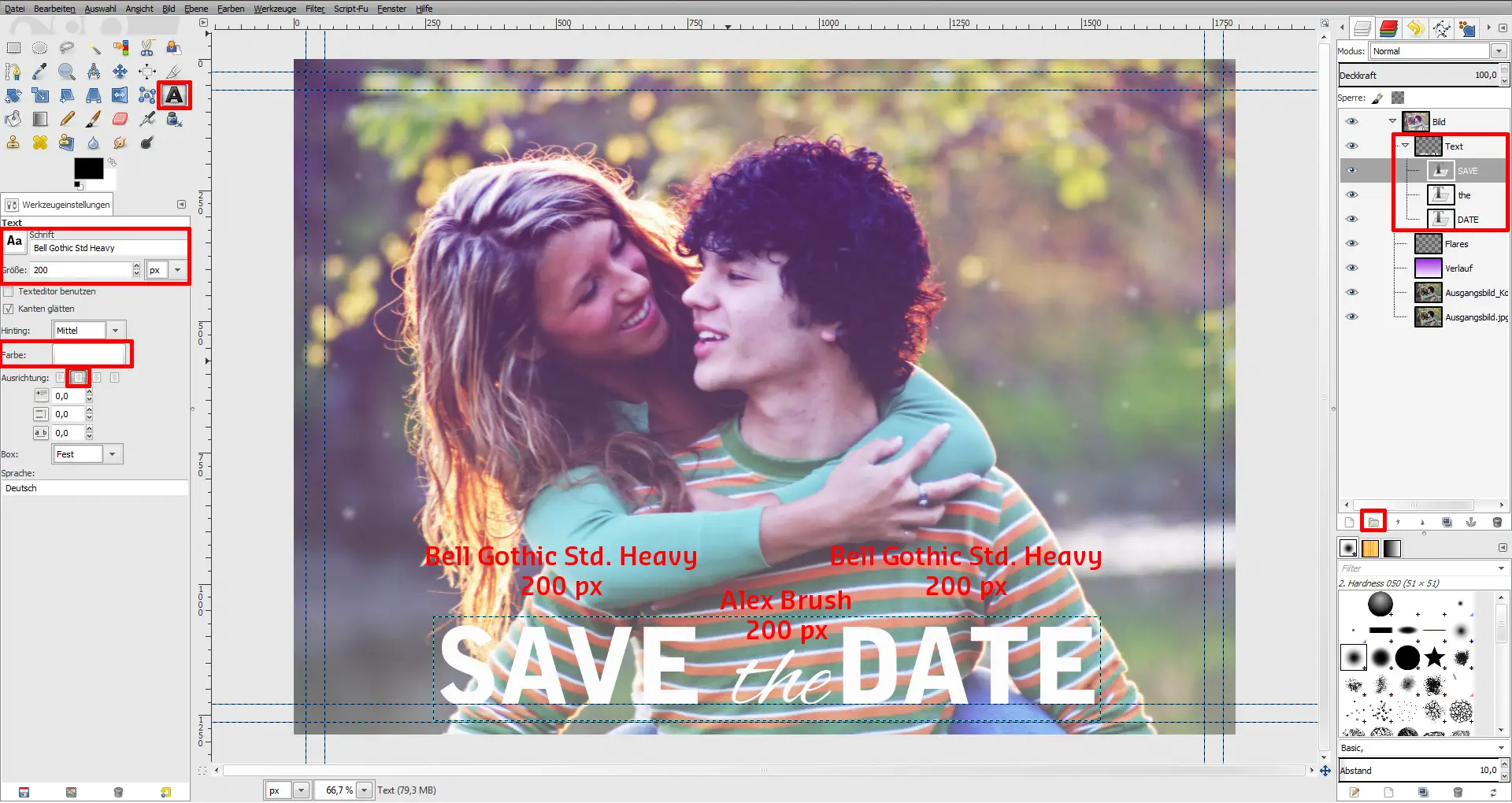
Unter euer Hauptmotiv schreibt ihr jetzt mit dem Textwerkzeug (T) und mit dem Schriftarten Bell Gothic Std. Heavy (Standardschrift) und Alex Brush (© TypeSETit, Fontsquirrel) einen markanten Text. Dabei müsst ihr für jedes Wort ein neues Textfeld anlegen. Mit dem Verschieben-Werkzeug (M) könnt ihr dann wieder alle Ebenen an der richtigen Stelle platzieren. Am Ende gruppiert ihr alle eure Textebenen in der Gruppe Text.
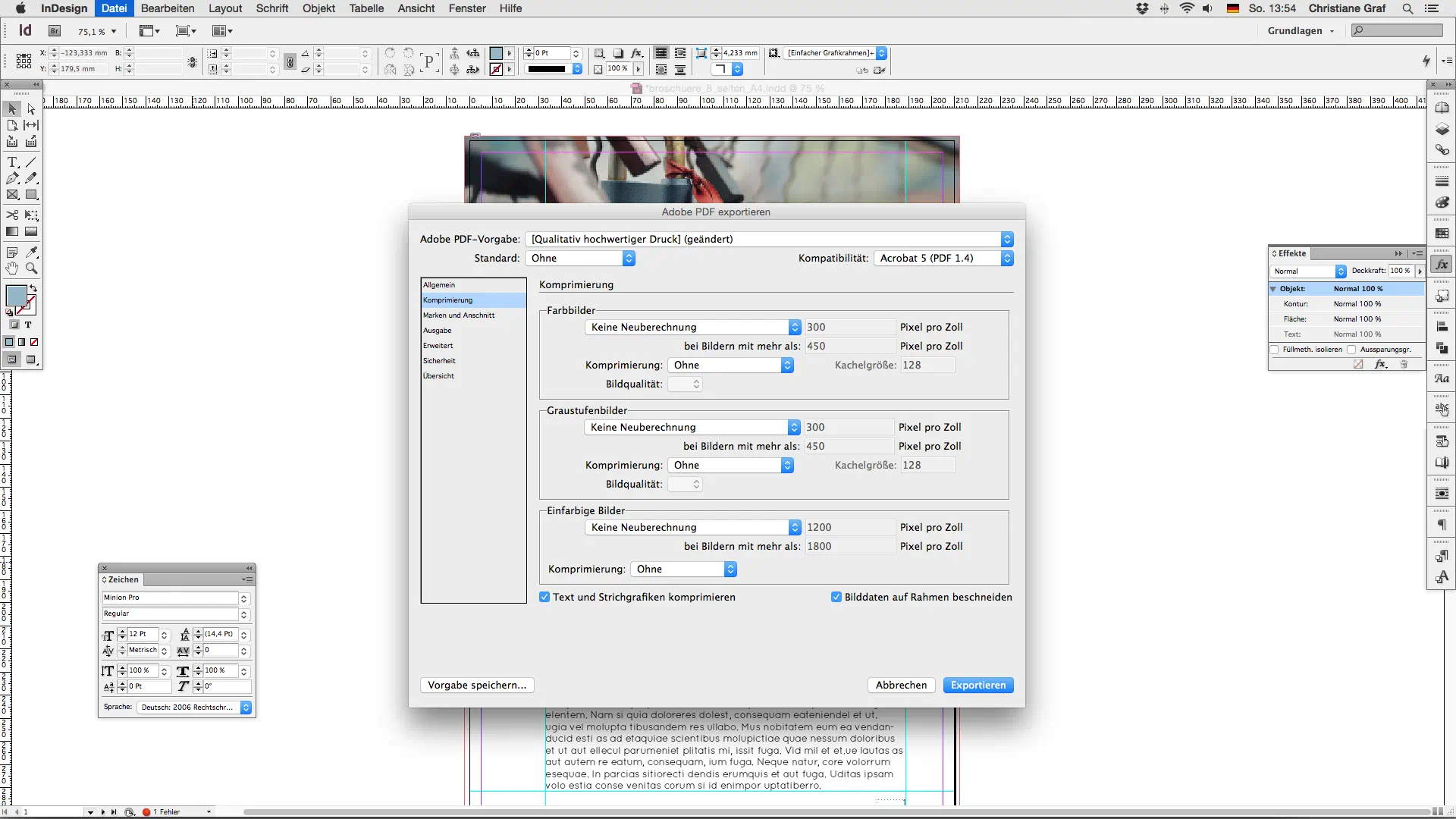
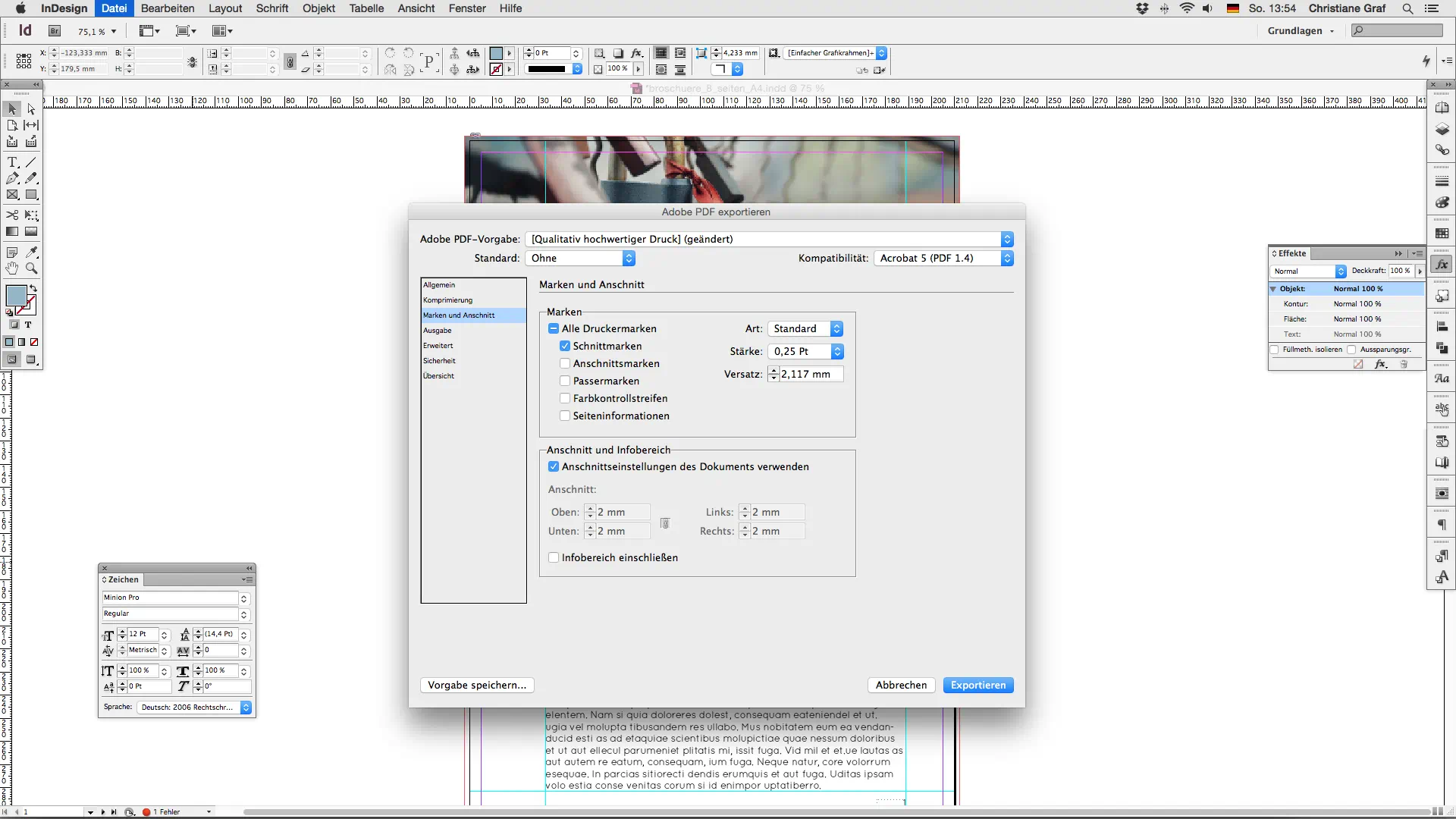
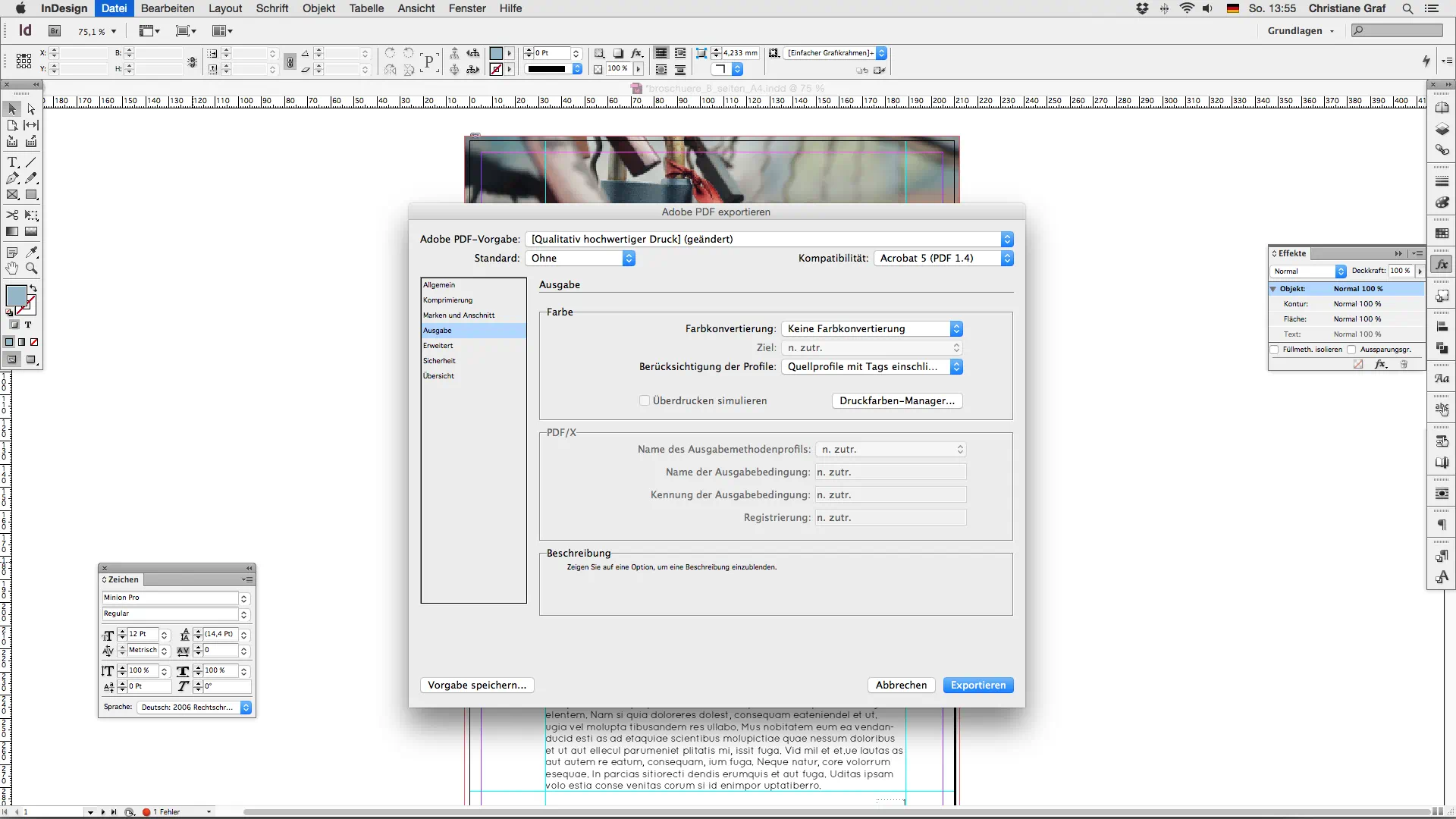
Der letzte Schritt dient der Ausgabe unserer fertig gestalteten Broschüre. Ein kurzer Blick nochmal über die Datei, sitzt alles an Ort und Stelle? Wenn ja, dann geht ihr über Datei / Exportieren und wählt das Format „Adobe PDF (Druck)“ aus. Danach öffnet sich ein Fenster in dem ihr einige Einstellungen treffen solltet:

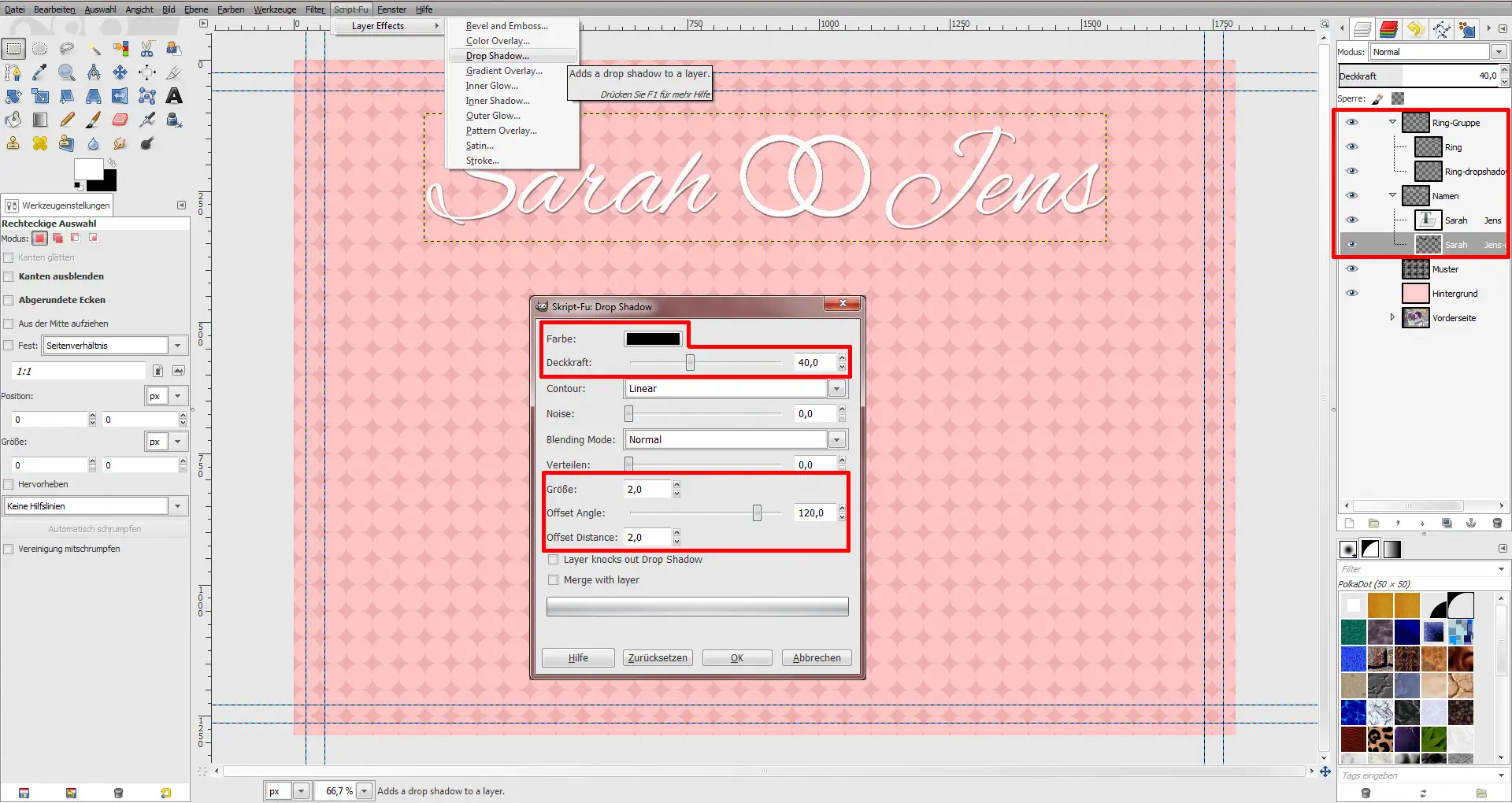
Mit dem sehr nützlichen Plug-In Layer Effects fügt ihr allen drei Textebenen nun jeweils noch einen Schlagschatten hinzu. Dazu verwendet ihr diese Einstellungen:

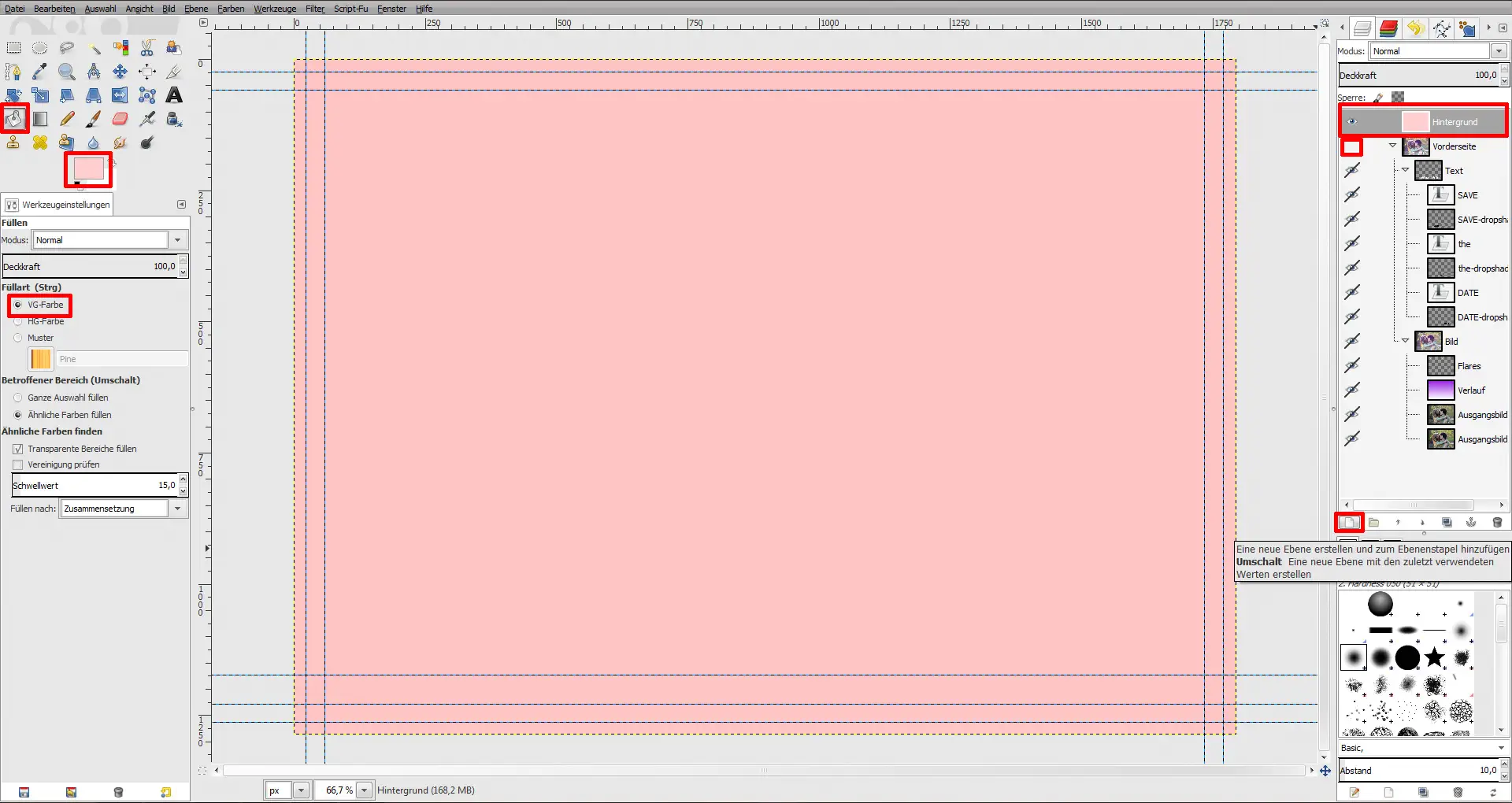
Damit habt ihr jetzt auch schon die Vorderseite eurer GIMP Hochzeitseinladung gestaltet und könnt nun, nachdem ihr alle Elemente der Vorderseite in einer Gruppe zusammengefasst habt, in einer neuen Ebene mit der Gestaltung der Rückseite beginnen. Die neue Ebene füllt ihr nun mit dem Füllen-Werkzeug (Umschalt+B) mit der VG-Farbe Rosa (#FFCFCF).
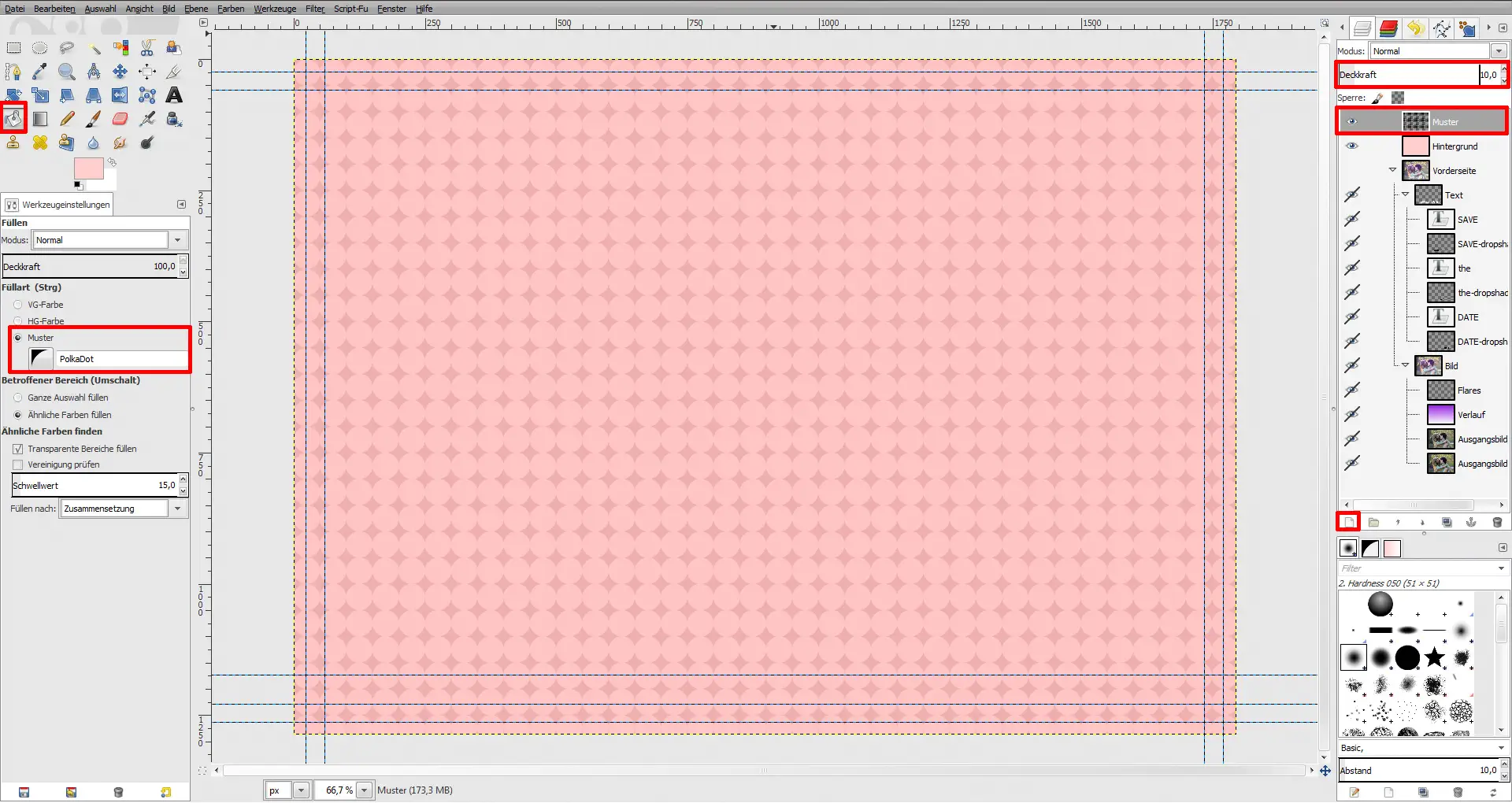
In einer neuen, transparenten Ebene wendet ihr nun wieder das Füllen-Werkzeug (Umschalt+B) an. Dieses Mal setzt ihr aber den Haken bei Muster und füllt damit die neue Ebene mit der Mustervorgabe Polka Dot. Die Deckkraft dieser Ebene senkt ihr auf 10 %.
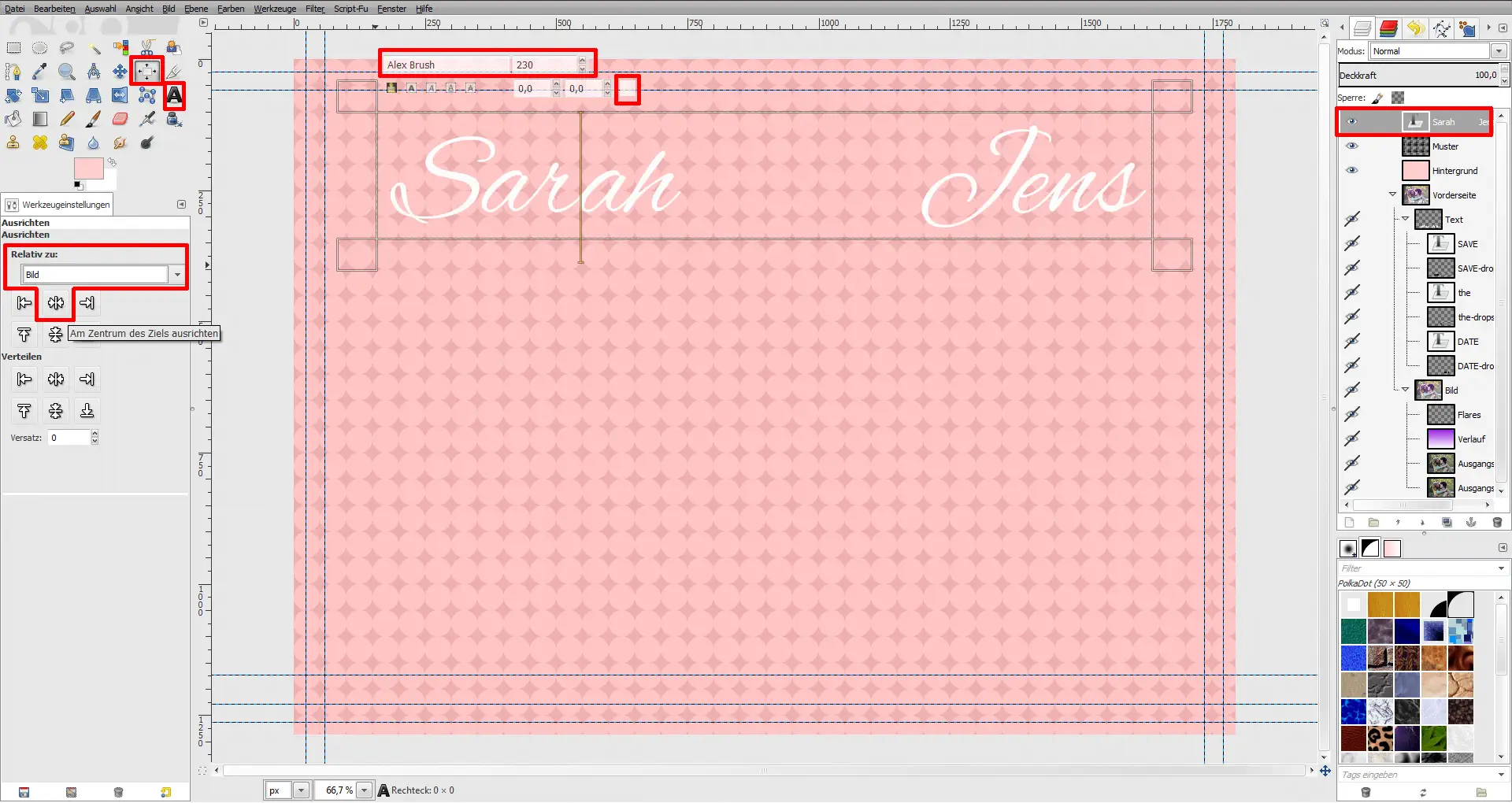
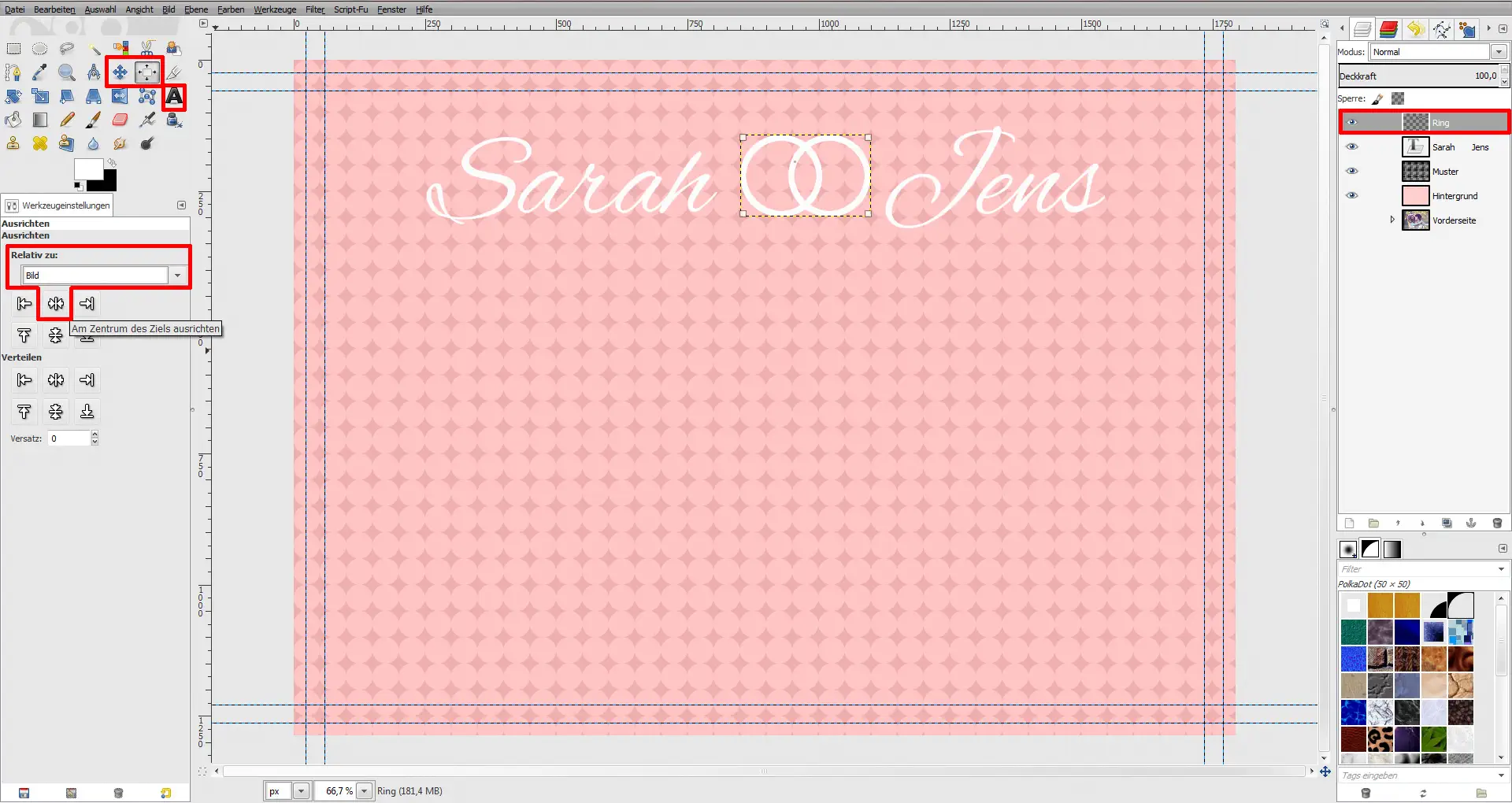
Auf die Rückseite fügt ihr nun eure beiden Namen ein, damit eure Gäste auch wissen, wer mit wem Hochzeit feiert. Als Schriftart verwendet ihr wieder Alex Brush. Die Schriftgröße setzt ihr in diesem Fall allerdings auf 230 px fest. Lasst bitte einige Leerzeichen zwischen den beiden Worten. In dem ihr mit dem Ausrichten-Werkzeug (Q) auf die Textebene klickt, aktiviert ihr diese. Anschließend geht ihr links unten in der Werkzeugleiste bei aktivierter Option Bild auf die Schaltfläche Am Zentrum des Ziels ausrichten.
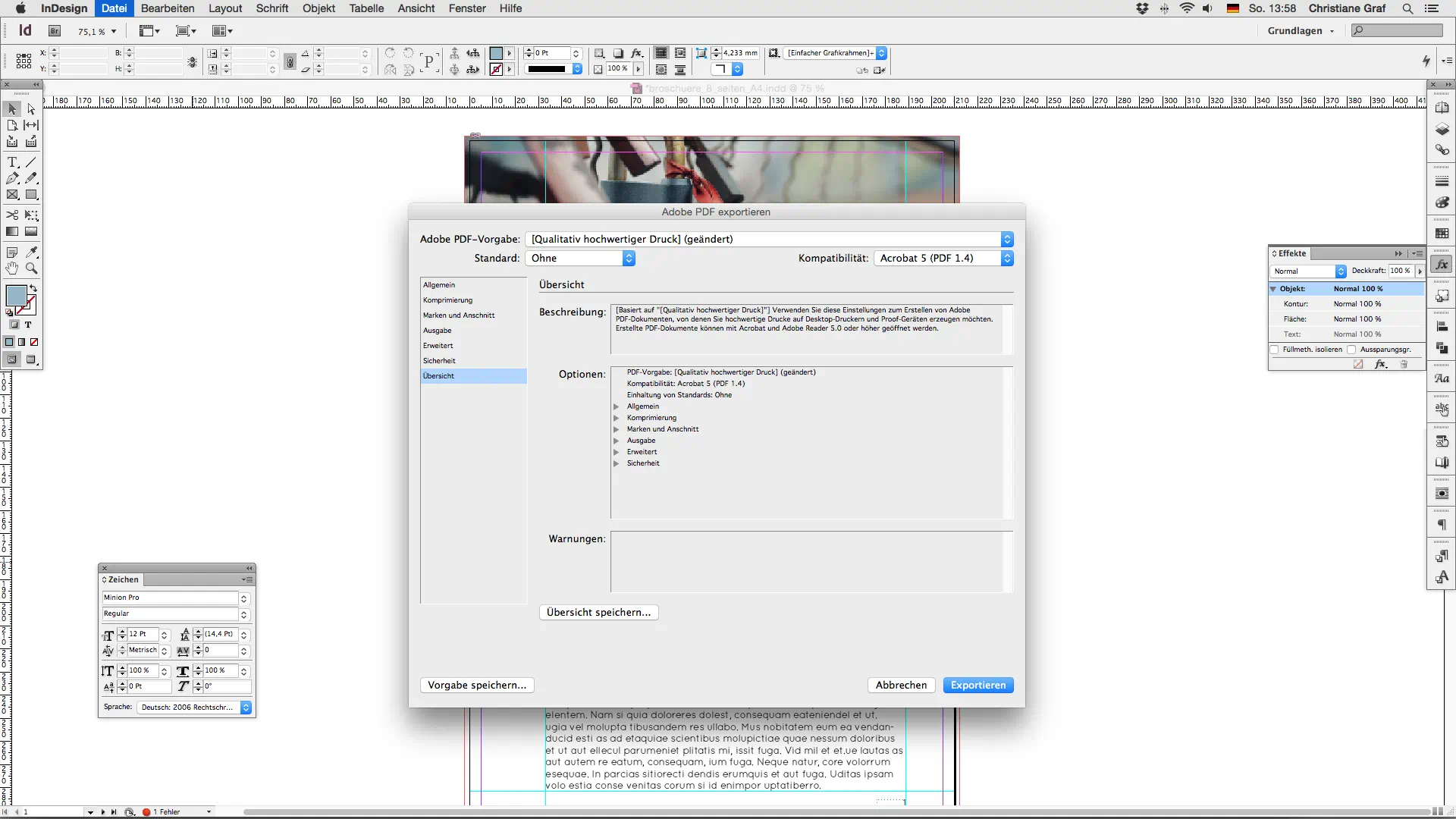
Reiter Erweitert, Sicherheit und Übersicht bleiben so wie vom Profil vorgegeben. Ihr könnt natürlich hier ggf. noch persönliche Einstellungen treffen. Für dieses Dokument werden sie jedoch nicht benötigt. In der Übersicht werden euch eventuelle Fehler nochmals angezeigt.
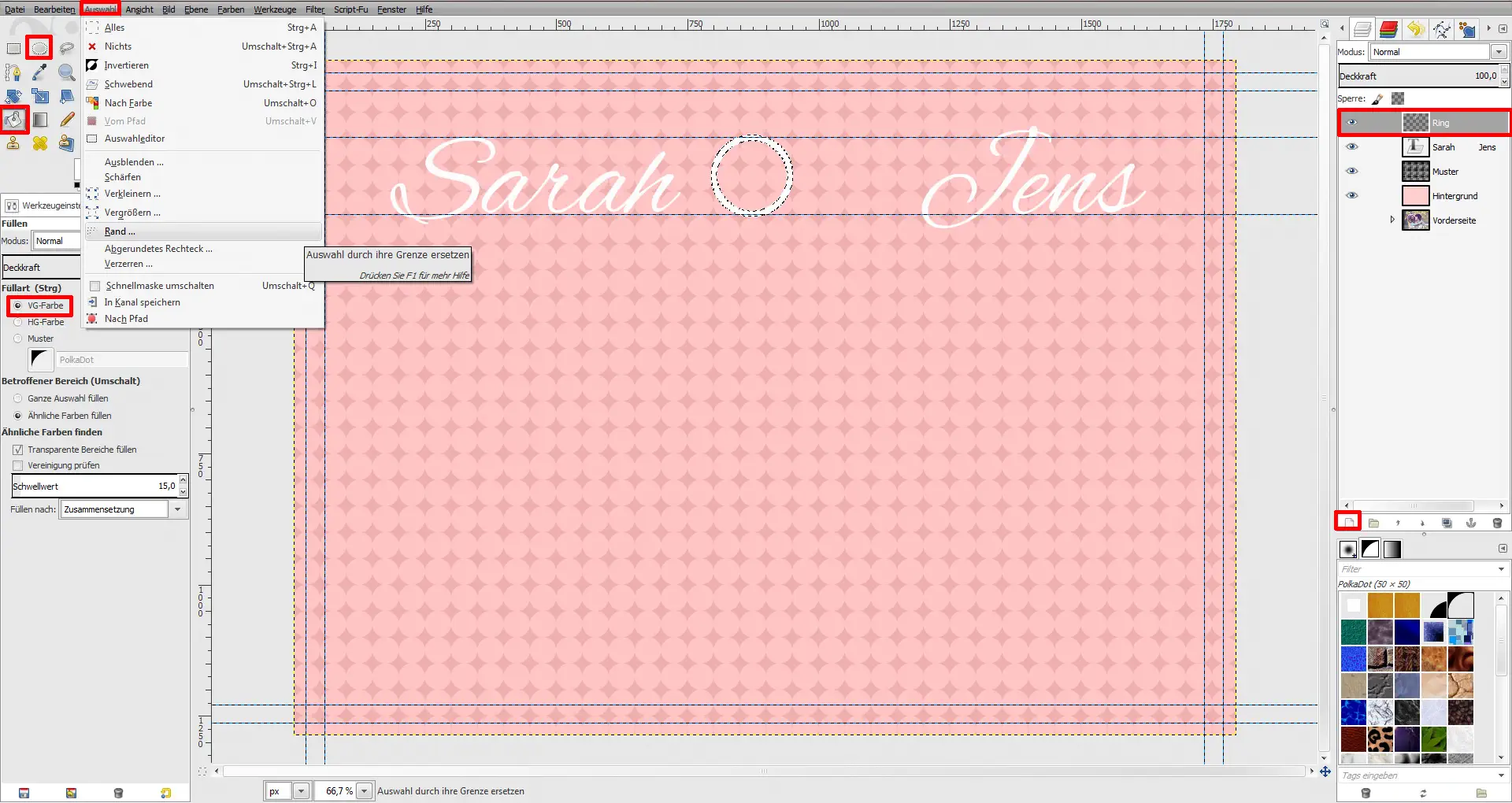
Mit dem Elliptische Auswahl-Werkzeug (E) und gedrückt gehaltener Umschalt-Taste zieht ihr euch nun eine kreisrunde Auswahl auf. Über Auswahl / Rand legt ihr nun für diese Auswahl einen 5 px starken Rand fest. In einer neuen, transparenten Ebene Ring füllt ihr diese Auswahl nun mit dem Füllen-Werkzeug (Umschalt+B) mit der VG-Farbe Weiß (#FFFFFF) und hebt dann mit Umschalt+Strg+A die Auswahl wieder auf.
Mit aktiver Ring-Ebene geht ihr nun auf Ebene / Ebene automatisch zuschneiden. Die Ebene Ring dupliziert ihr jetzt und verschiebt dann die Kopie auf eurer Einladungskarte mit dem Verschieben-Werkzeug (M). Nachdem ihr die Kopie an die richtige Position verschoben habt, geht ihr mit Rechtsklick auf die oberste Ebene und geht auf Nach unten vereinen. Nun richtet ihr alles wieder in der Bildmitte aus. Notfalls müsst ihr zwischen euren beiden Namen mit dem Text-Werkzeug (T) wieder einige Leerzeichen löschen.
Damit eure Namen und die Ringe sich noch besser vom Hintergrund abheben, fügt ihr auch diesen Ebenen wieder einen Schlagschatten hinzu. Ihr könnt hierfür eigentlich die gleichen Einstellungen wie in Step 8 wählen. Dann gruppiert ihr eure Ring- und Namen-Ebenen wieder.
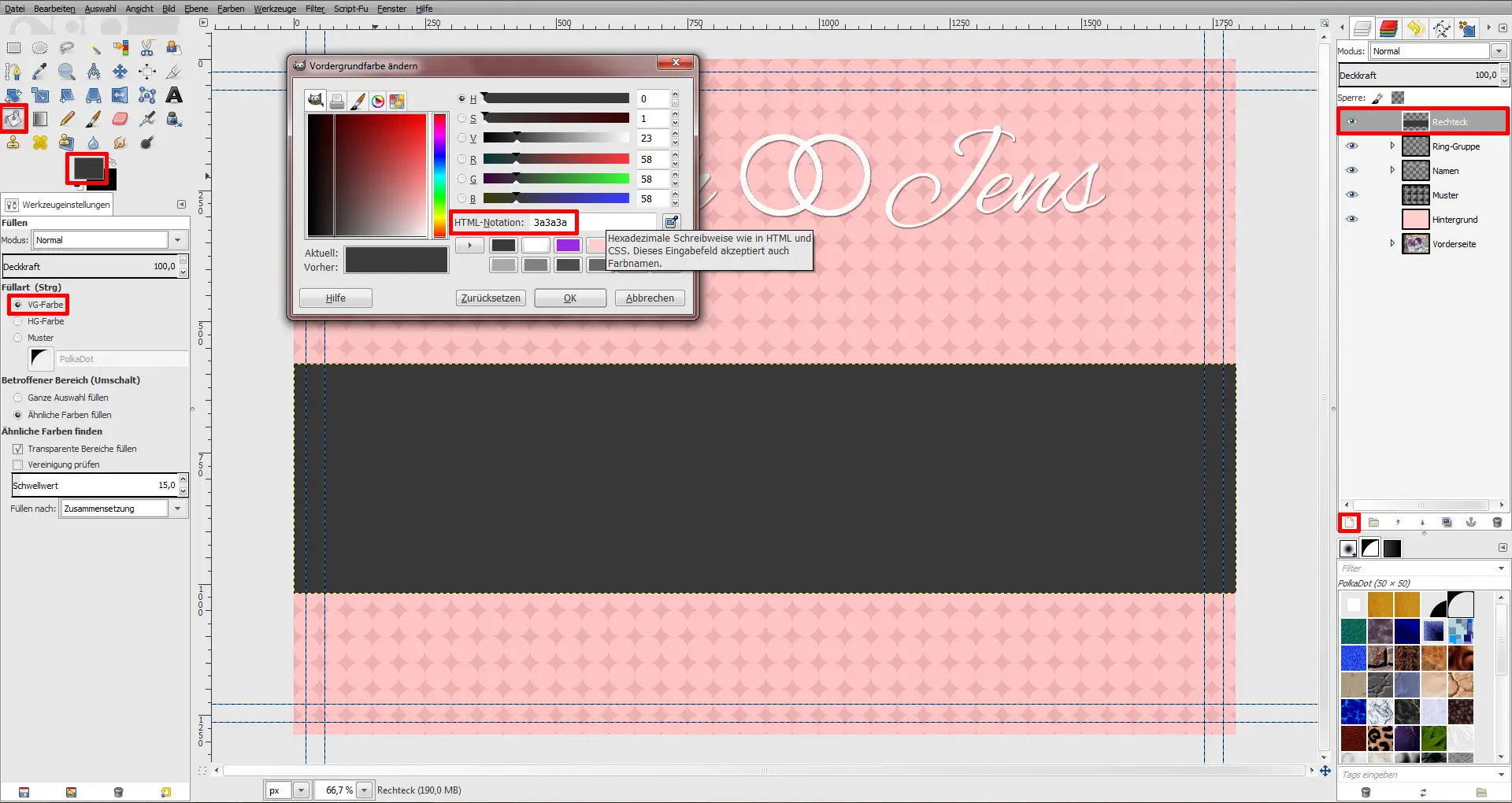
In einer neuen Ebene zieht ihr euch nun mit dem Rechteckauswahl-Werkzeug (R) ein Auswahlrechteck auf, das ihr mit dem Füllen-Werkzeug (Umschalt+B) mit einem Dunkelgrau (#3A3A3A) füllt.
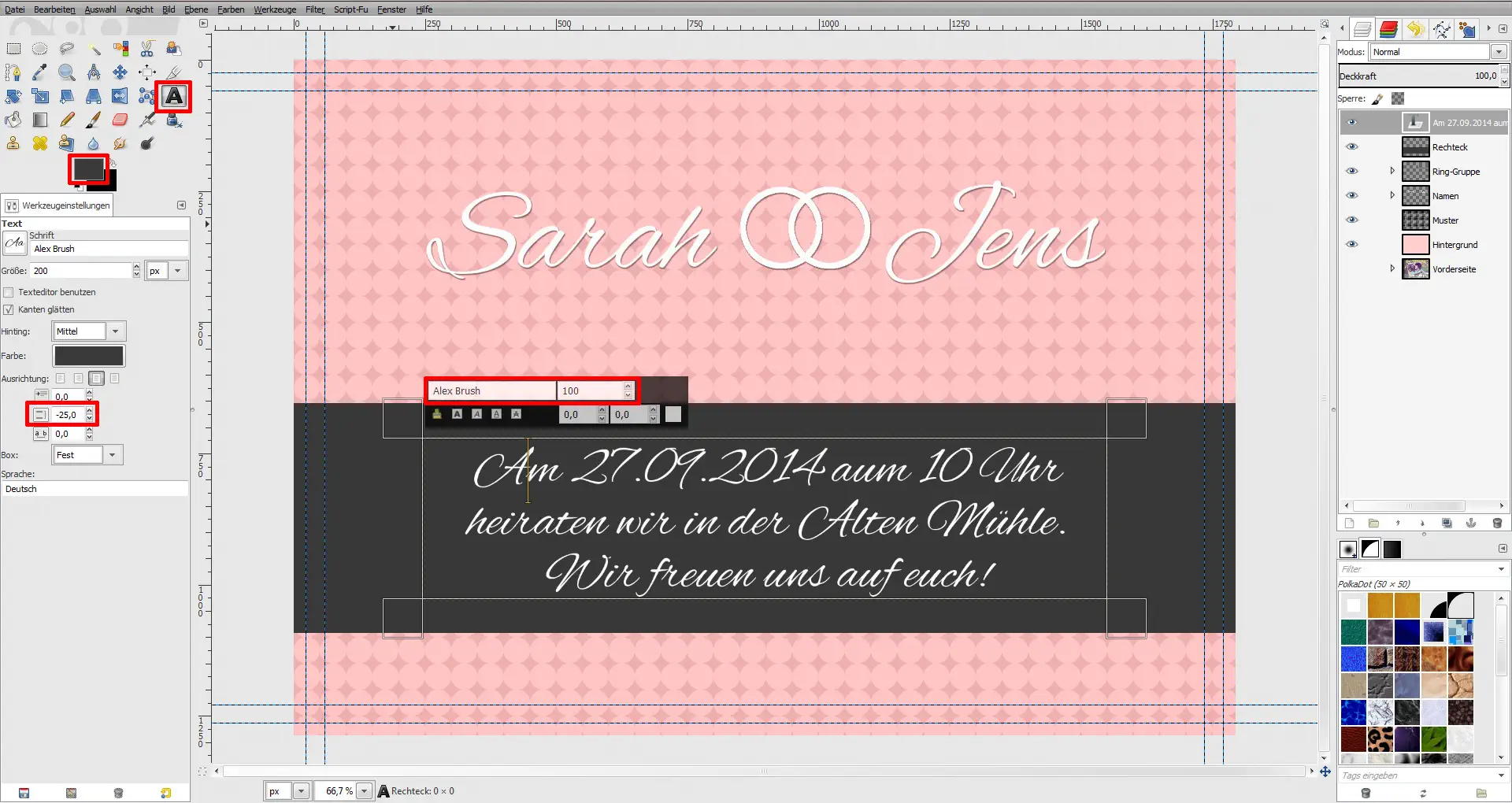
Mit dem Text-Werkzeug (T) fügt ihr nun hier noch alle wichtigen Daten für eure Gäste hinzu. Dazu wendet ihr die Schriftart Alex Brush in der Schriftgröße px an. Anschließend zentriert ihr diese Textebene erneut mit dem Ausrichten-Werkzeug (Q).
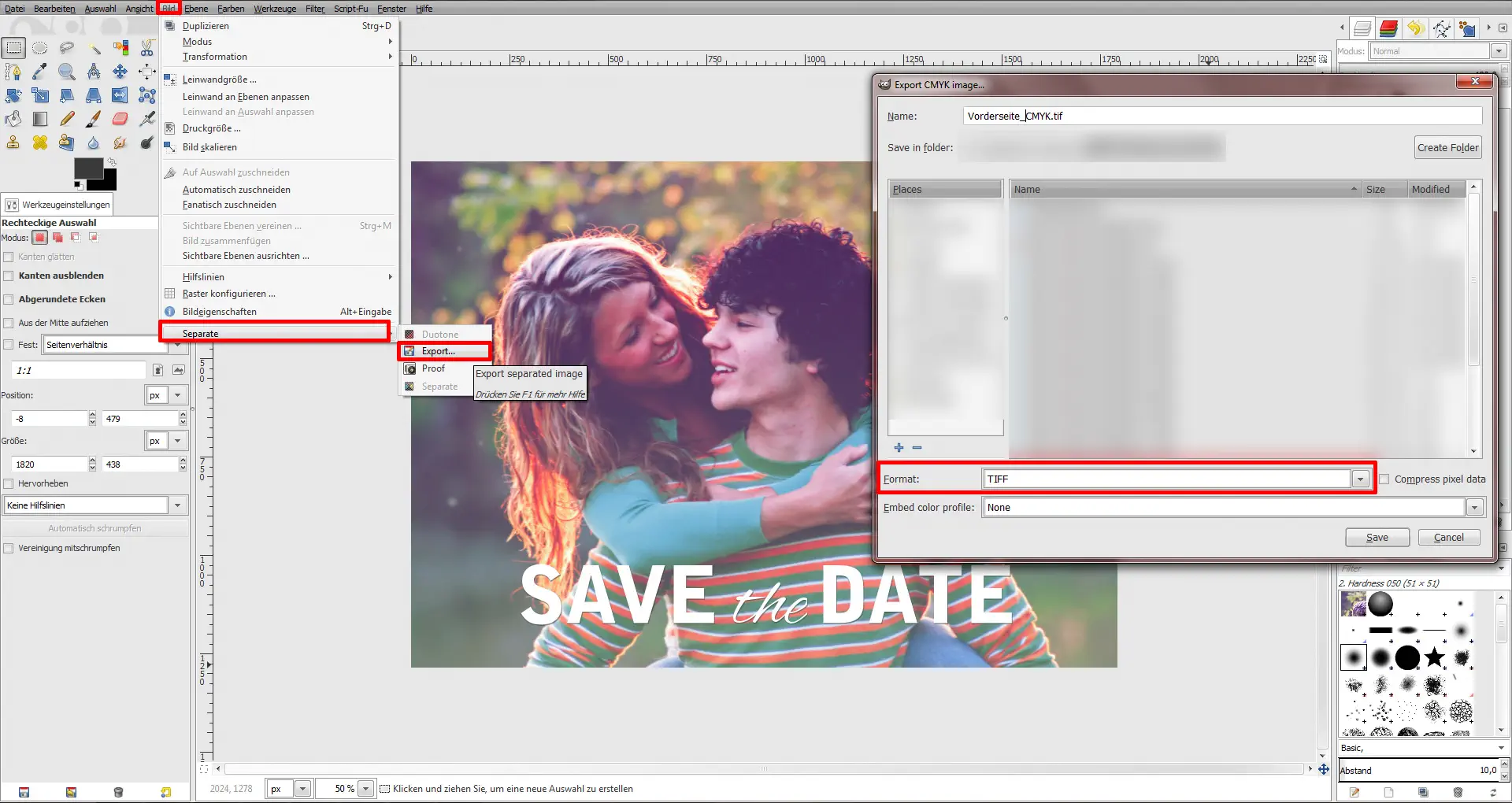
Zum Abschluss gruppiert ihr noch alle Ebenen für die Rückseite. Damit ihr eure Hochzeitskarten dann auch bei SAXOPRINT drucken lassen könnt, müsst ihr sie natürlich noch in den CMYK-Farbmodus umwandeln. Das müsst ihr für die Vorder- und die Rückseite getrennt machen. Ihr erstellt euch also ein neues Dokument in GIMP (152 x 109 mm, 300 dpi, Transparent). Dann wechselt ihr in euer bisher genutztes Dokument und wählt dort alle Ebenen einer Seite mit Strg+A aus und kopiert sie mit Strg+C. Mit Strg+V fügt ihr sie dann in eurem leeren Dokument wieder ein. Mit Klick auf das Ankersymbol fixiert ihr die eingefügte, schwebende Ebene. Dann wandelt ihr das neue Dokument, wie in meinem Blog-Post zur CMYK-Umwandlung in GIMP beschrieben, um. Am Ende exportiert ihr das Ergebnis als TIFF-Datei, die ihr dann zusammen mit der ebenfalls separat umgewandelten Rückseite in einer ZIP-Datei verpackt an SAXOPRINT schicken könnt, um eure GIMP Hochzeitseinladung drucken zu lassen.
Wer eine Hochzeitskarte in Photoshop selbst gestalten möchte, dem empfehle ich im Übrigen dieses Tutorial. Damit ihr alle Steps noch besser nachvollziehen könnt, stelle ich euch die komplette Datei als Template zum kostenlosen Download bereit.