Persönliche Fachberatung
0720 70 10 70Mo-Fr: 8 - 17 Uhr



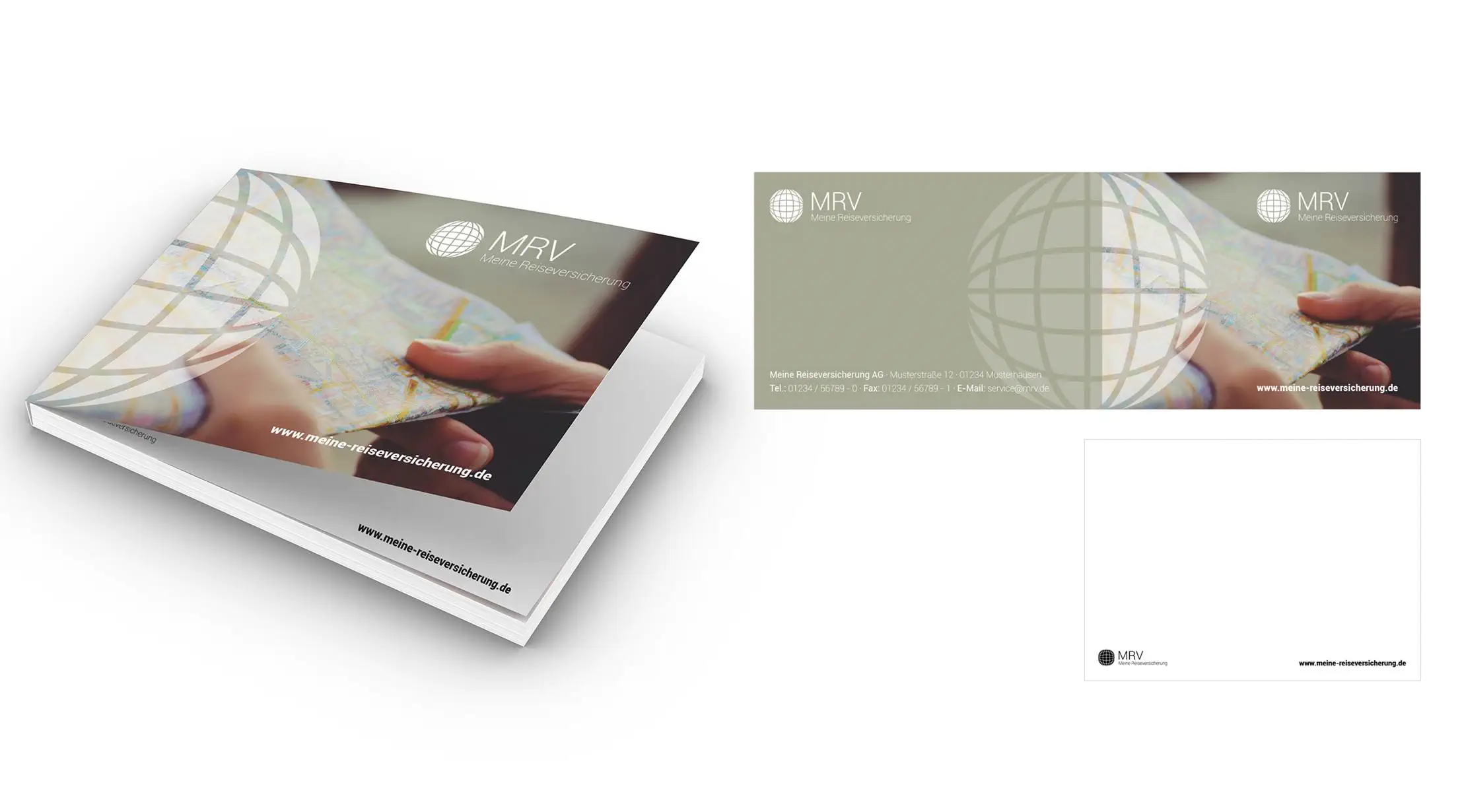
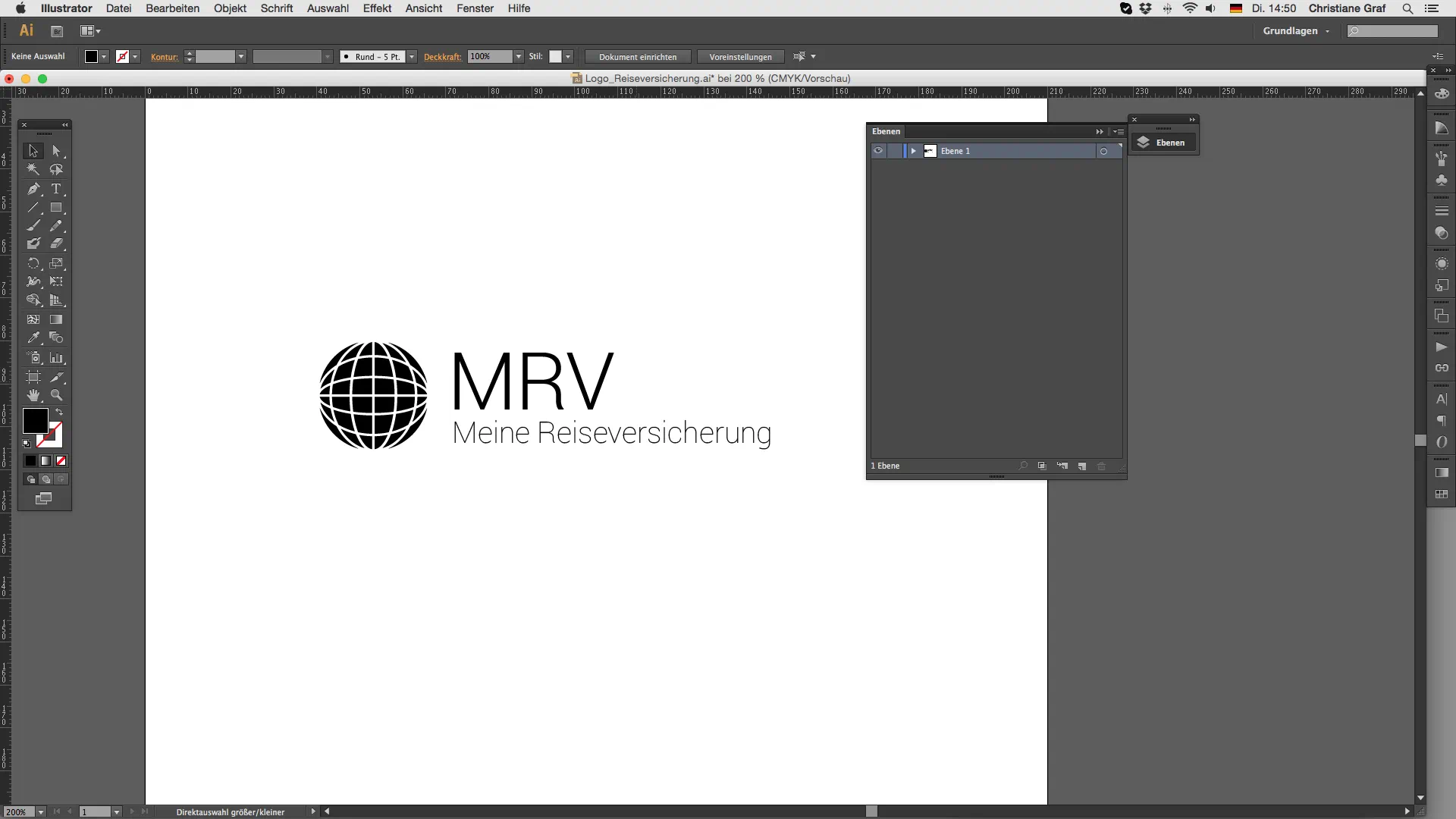
Um euren Haftnotizen einen individuellen Look zu verpassen, braucht ihr nicht viel. Ein eigenes Logo, Kontaktdaten und ein wenig Farbe in Form eines Fotos reichen aus, um euer Unternehmen auf diesem Druckprodukt zu präsentieren. Ich habe mich für das Thema „Reiseversicherung“ entschieden und dazu ein einfaches Logo im Illustrator entwickelt. Als Schrift habe ich mich für die klare, serifenlose Roboto von Dafont.com entschieden. Sie passt perfekt zu einem modernen Unternehmen und besitzt jeden Menge Schriftschnitte, die miteinander kombiniert werden können. Als Aufmacher für den Umschlag wurde ich wieder bei unsplash.com fündig. Hier entschied ich mich für ein Kartenfoto, welches das Thema Reise gut wiederspiegelt. Die Aufnahme stammt im Übrigen von der polnischen Grafik-Designerin Sylvia Bartyzel.
Wir benötigen für dieses Werbeprodukt zwei Dateien – den Umschlag und die Haftnotizen. Ich verwende für beide eine Vorlage welche Ihr im Druckvorlagen-Generator von SAXOPRINT herunterladen könnt. Somit müsst ihr nichts weiter einstellen, sondern könnt ohne Umwege mit der Gestaltung starten.
Wir öffnen uns die geladene Datei des Umschlages im Illustrator über Datei / Öffnen. Die Vorlage sieht wie folgt aus:
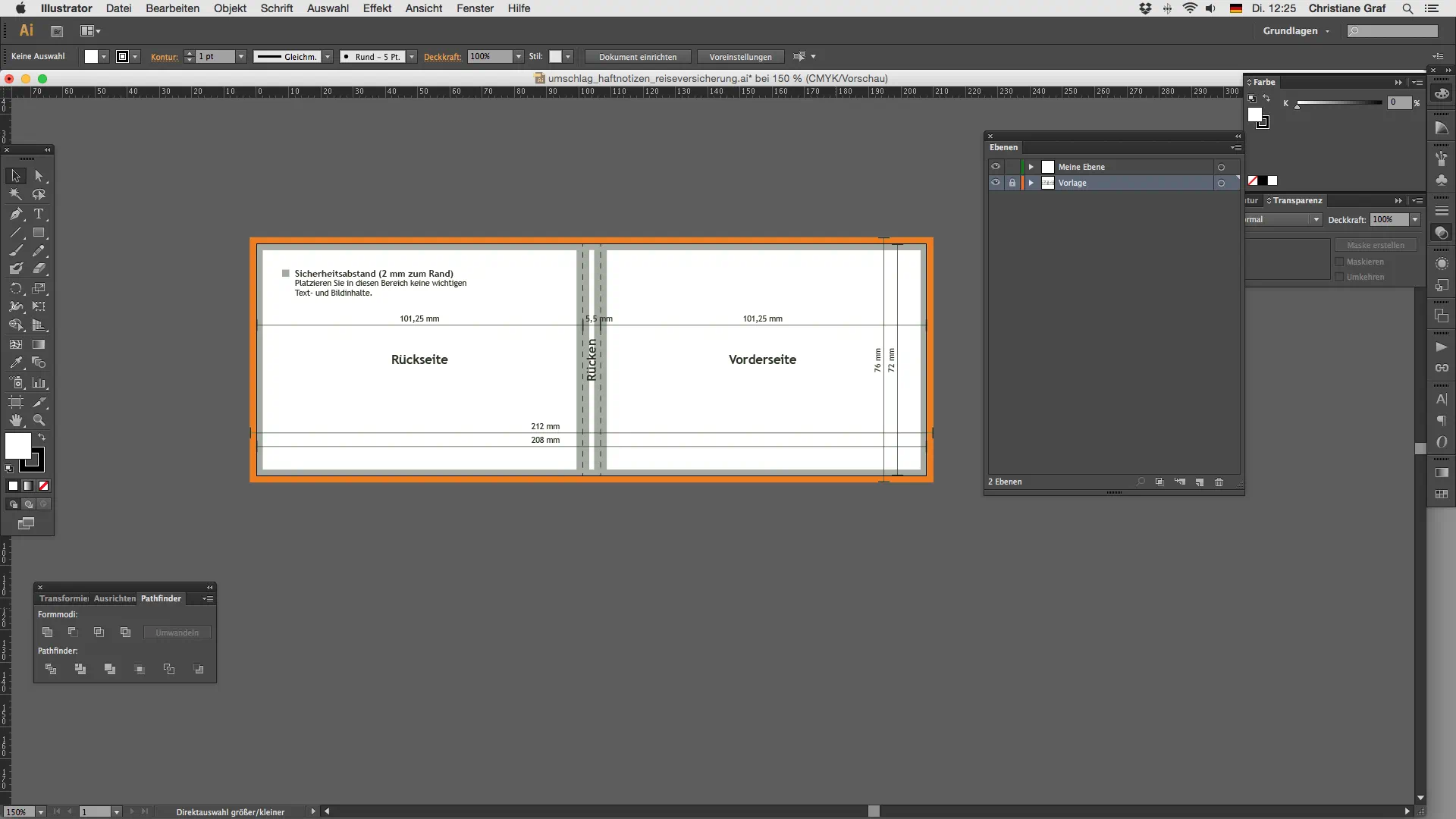
Hier habt ihr alle wichtigen Maße und Ränder vor Augen und könnt die Elemente entsprechend platzieren.
Der Umschlag besitzt im Detail folgende Abmaße und Ränder:
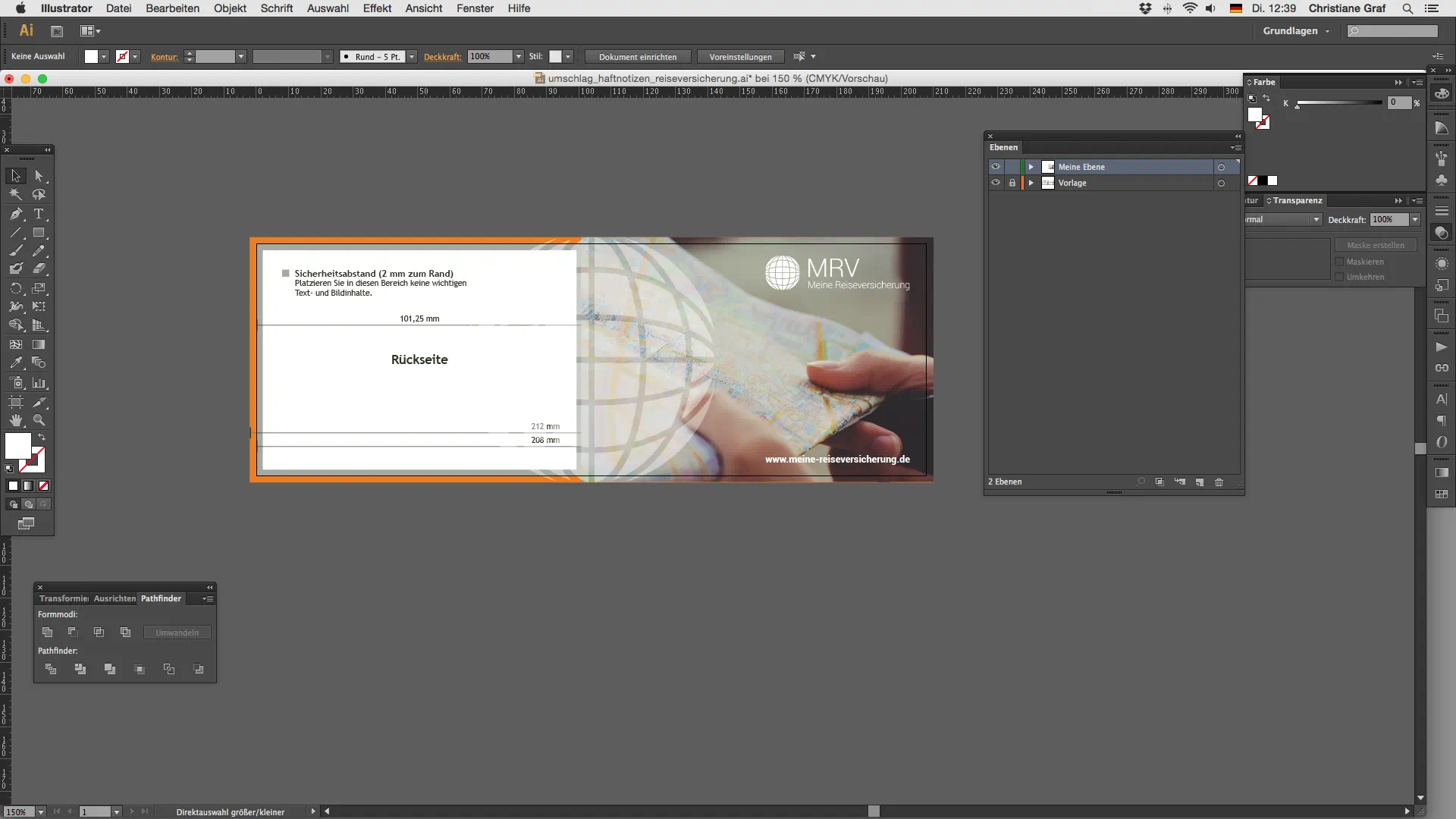
Nun platziere ich das Foto auf der Vorderseite mit Datei / Platzieren. Eine entsprechende Ebene („Meine Ebene“) ist bereits in der Druckvorlage eingestellt. Bitte achtet darauf, dass Fotos immer eine hohe Auflösung für den Druck besitzen müssen, um ein hochwertiges Ergebnis zu bekommen. Ich stelle bei dieser Fotografie 300dpi und als Farbraum CMYK im Photoshop ein.
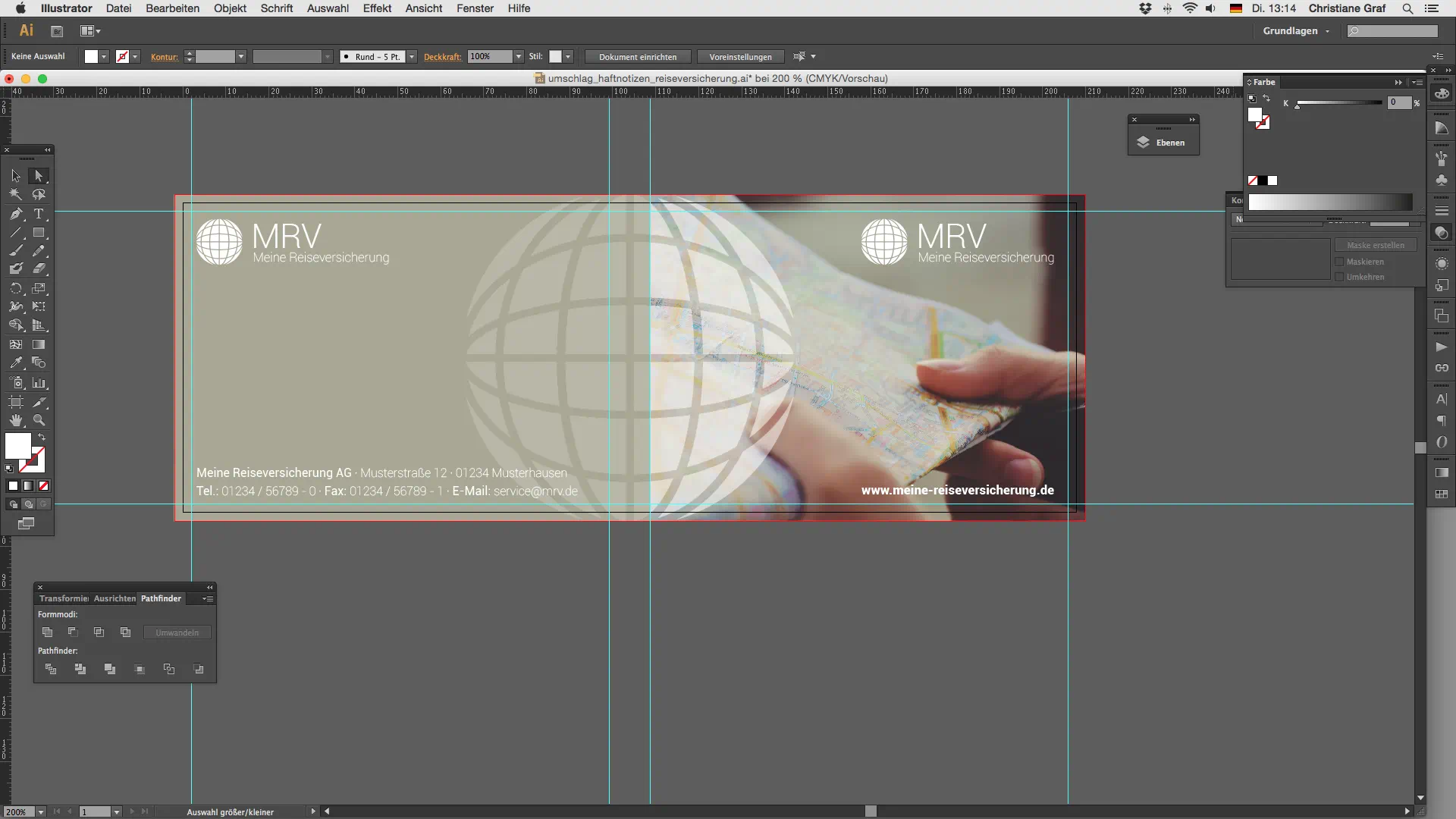
Danach wird noch das Unternehmenslogo und die Webseite auf der Vorderseite positioniert. Zur Auflockerung wiederhole ich den Erdball als transparente Fläche (20% Weiß) am linken Rand. Diese schafft einen fließenden Übergang zur Rückseite – die Datei sieht nun wie folgt aus:
Die Rückseite hinterlege ich mit einem leichten Sandton: 35C / 25M / 40Y / 10K. Dieser füllt auch den Rücken des Umschlages. Nun wiederhole ich das Logo am linken Bildrand und setze am unteren Rand zweizeilig die Kontaktdaten des Versicherungsunternehmens. Somit ist der Umschlag vollendet:
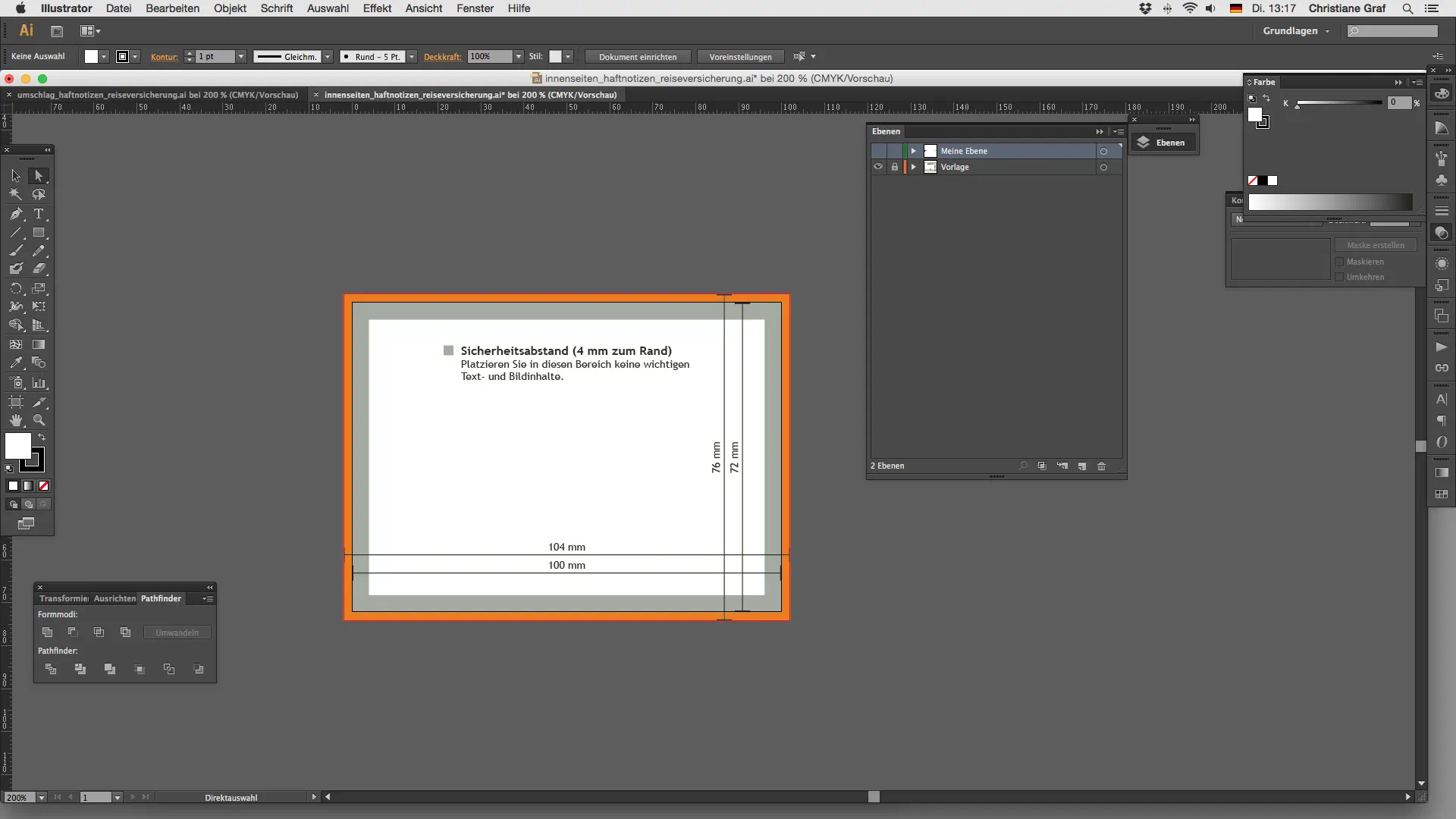
Wie im Schritt zuvor nutze ich auch hier die geladene Vorlage.
Die Haftnotiz hat im Detail folgende Abmaße und Ränder:
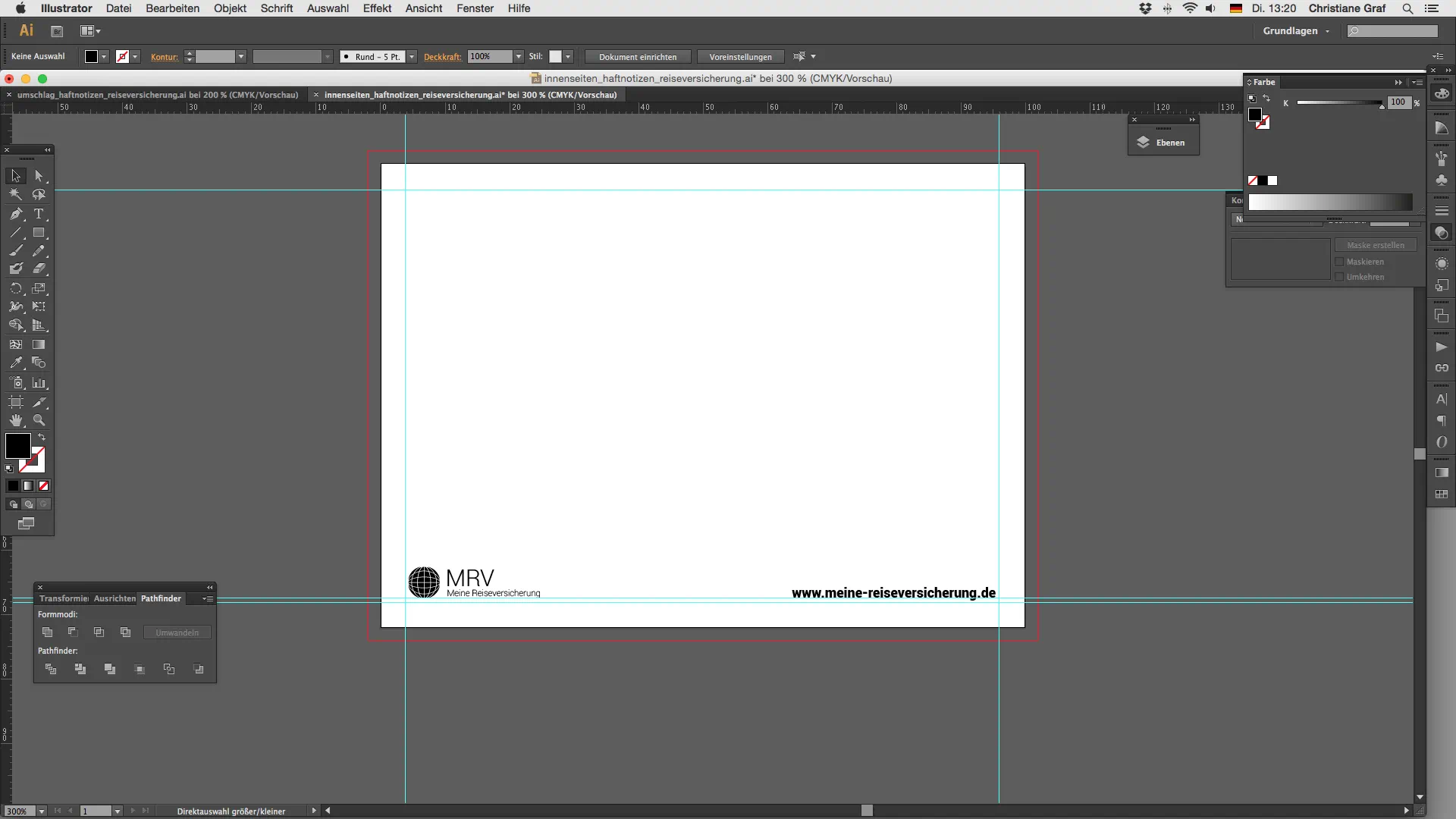
Da wir hier genug Freiraum für wichtige Notizen benötigen, setze ich an den unteren Rand nur das Logo und die Webadresse des Unternehmens – fertig ist die Datei:
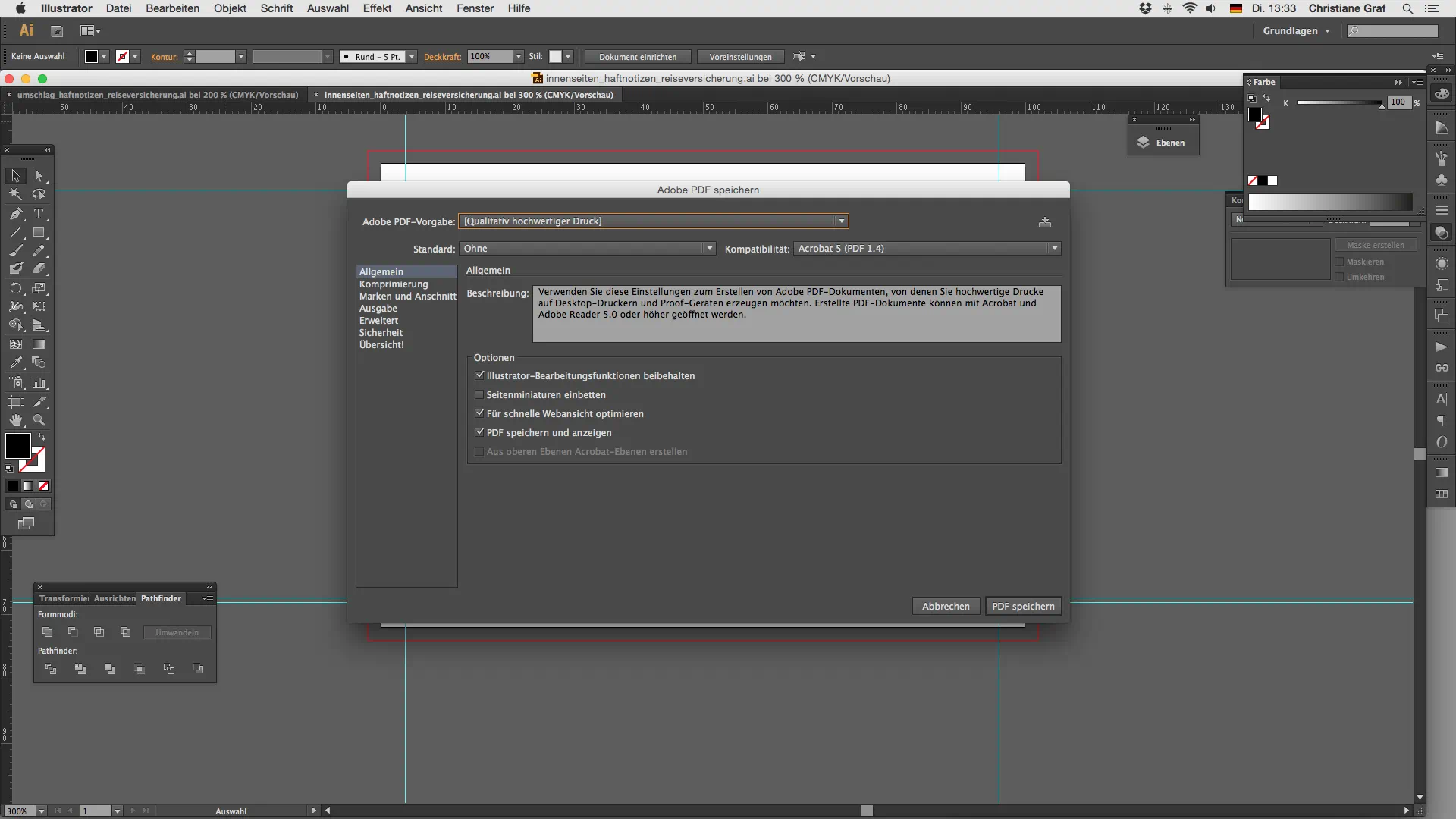
Beide Dateien werden als PDF ausgegeben. Im Illustrator ist es ähnlich wie im InDesign.
Hier die Details:
Reiter Allgemein: Einstellungen können so belassen werden
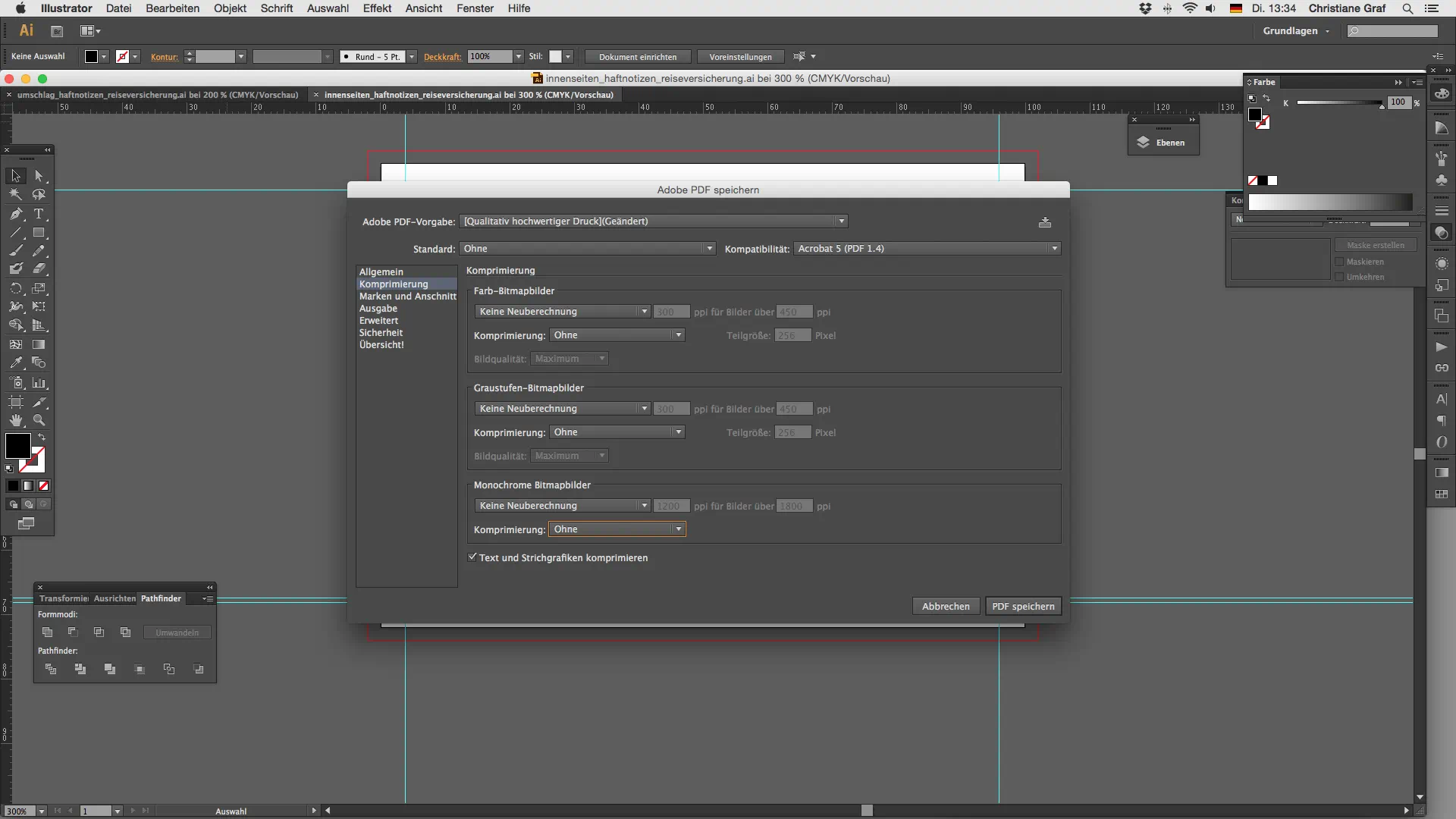
Reiter Komprimierung: Komprimierung komplett ausschalten
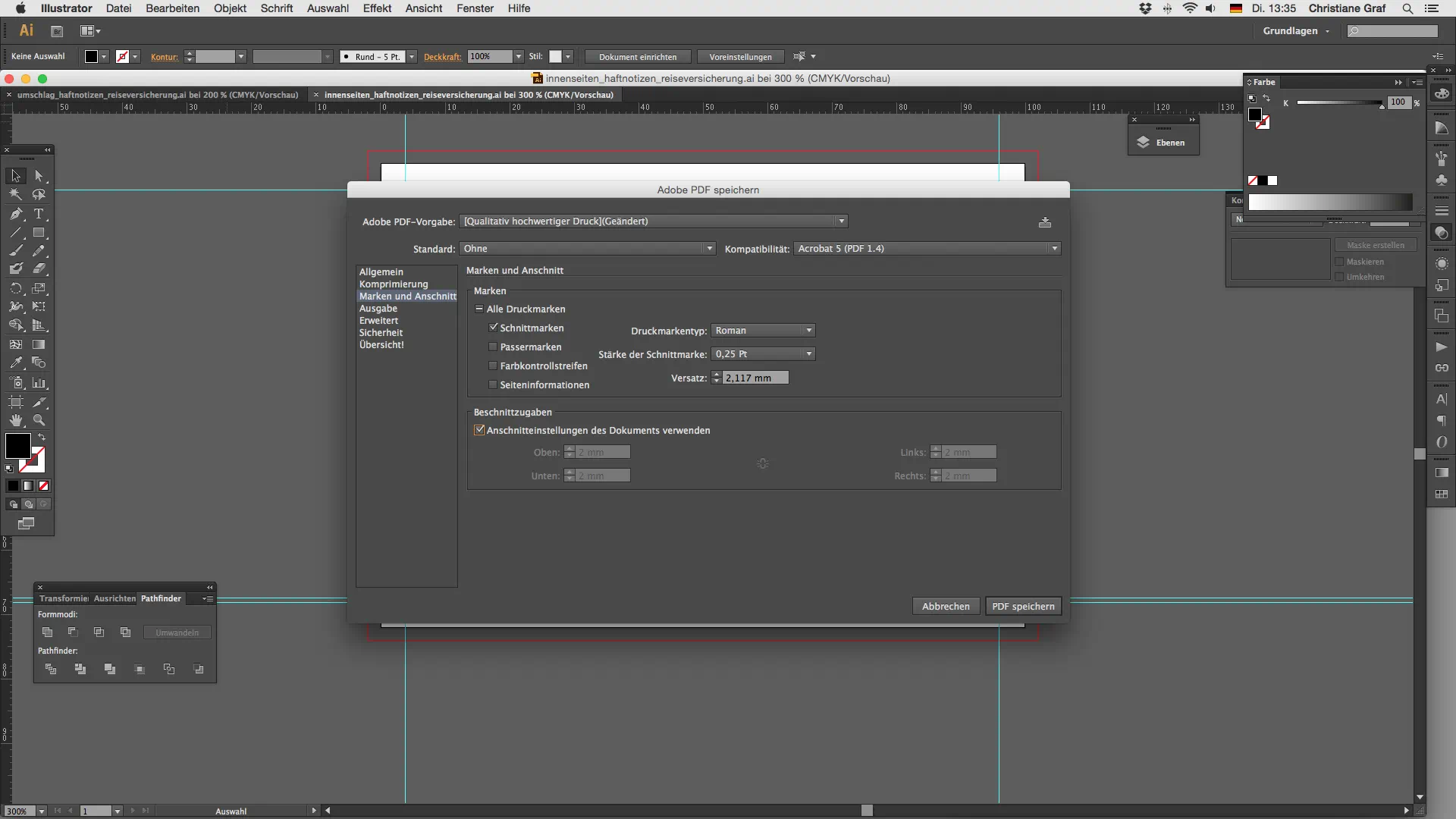
Reiter Anschnitt: Schnittmarken anwählen und Abschnitteinstellungen des Dokumentes verwenden
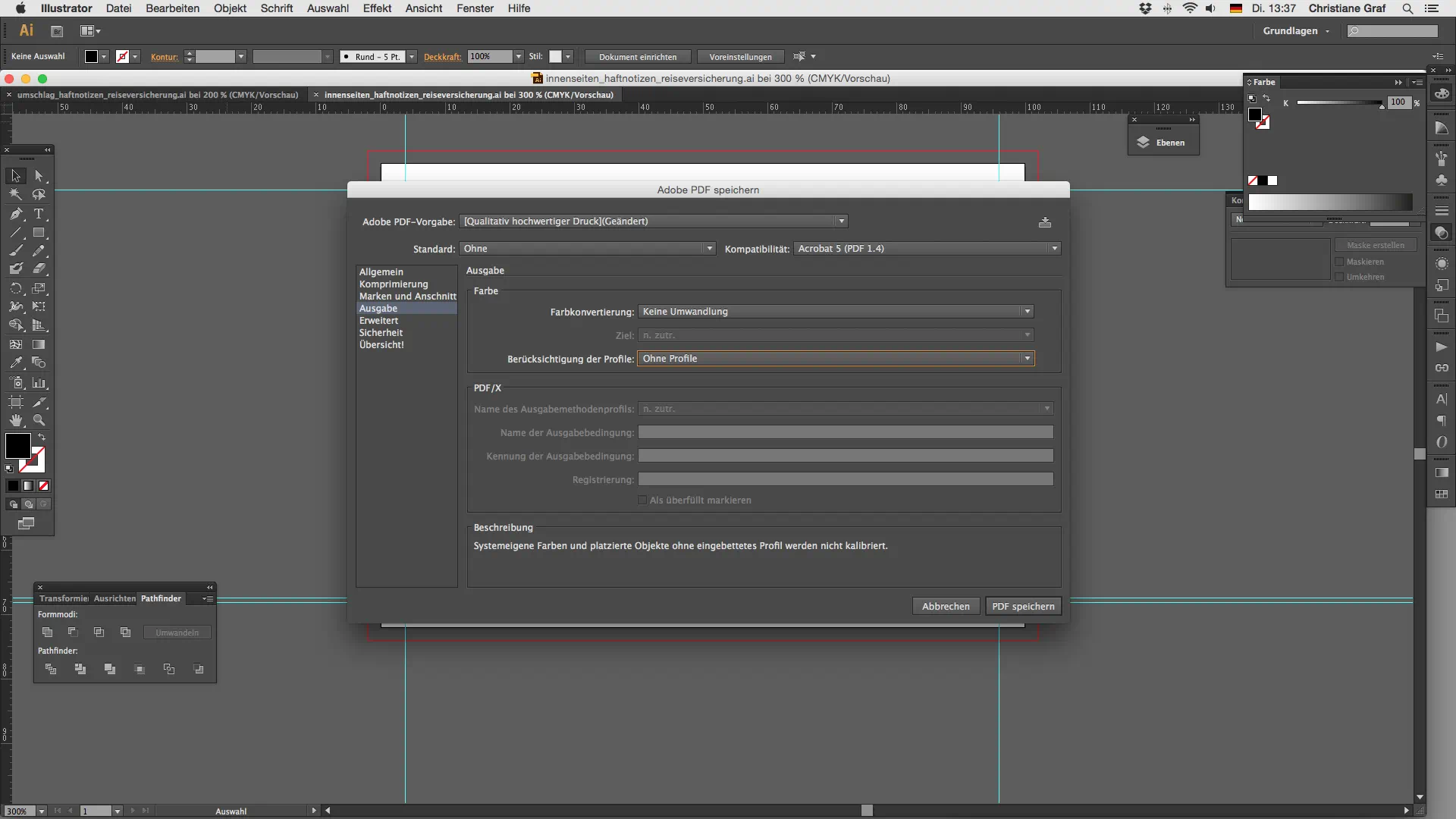
Reiter Ausgabe: Farbkonvertierungen und Profile ausschalten
Reiter Erweitert, Sicherheit und Übersicht können nach Belieben angepasst werden. Ich habe sie unverändert gelassen. In der Übersicht werdet Ihr auf eventuelle Fehleinstellungen hingewiesen.
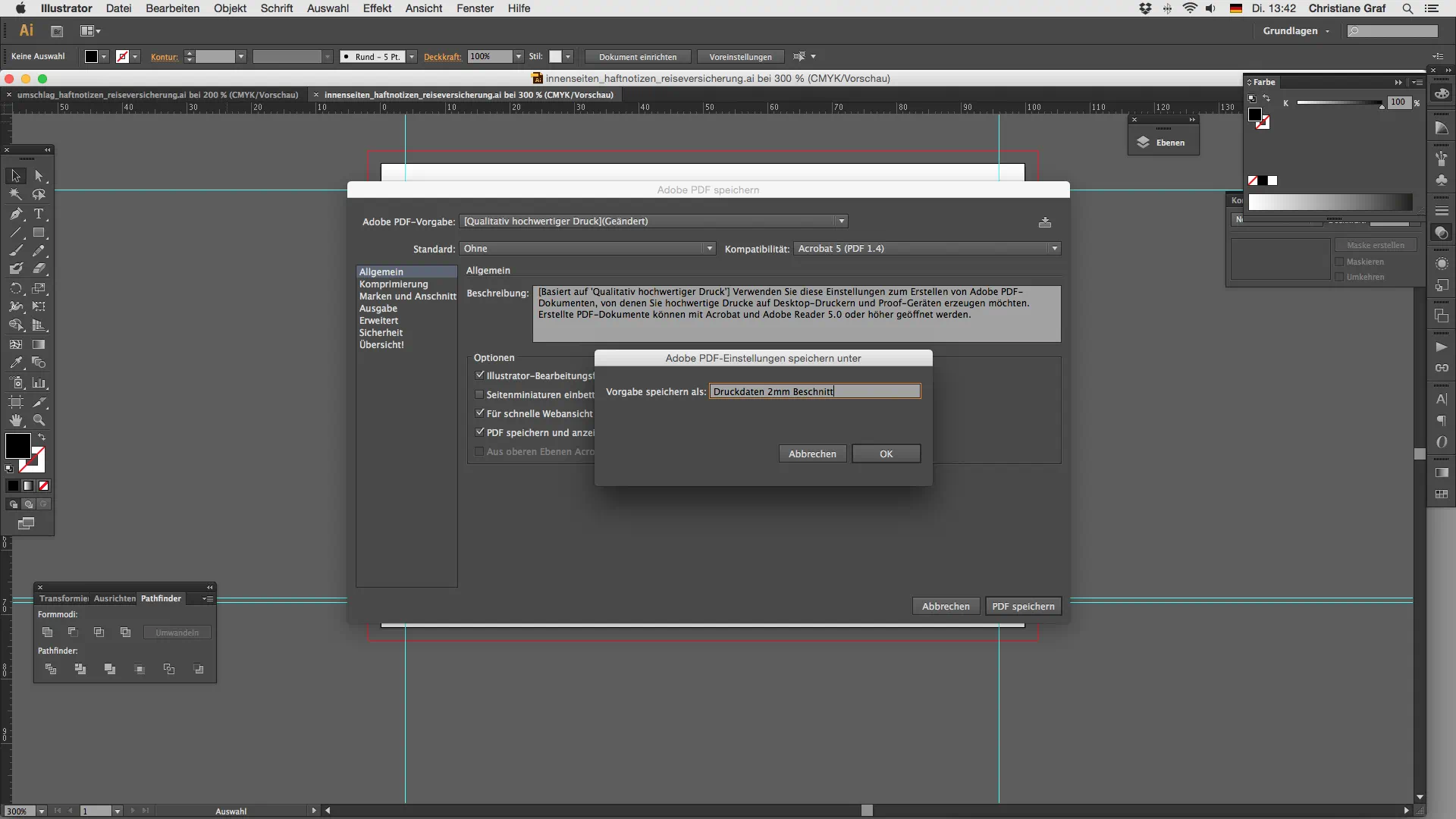
TIPP: Ihr könnt euch diese Einstellungen als Profil speichern und für andere Dateien nutzen, so erspart ihr euch die vielen Arbeitsschritte und könnt bei der Ausgabe eurer Druckprodukte nichts vergessen. Einfach auf das Pfeilsymbol neben dem Vorgabe-PDF Profil klicken, einen Namen eurer Wahl eingeben und speichern.
Ich wünsche euch viel Spaß beim Gestalten eurer eigenen Haftnotizen und hoffe, dass ich euch ein wenig Inspiration mit auf dem Weg gegeben habe. Ihr könnt das Endergebnis als Illustrator CS6 Version (.ai und .eps) inkl. Schrift, Logo und Bild downloaden.