Persönliche Fachberatung
0720 70 10 70Mo-Fr: 8 - 17 Uhr


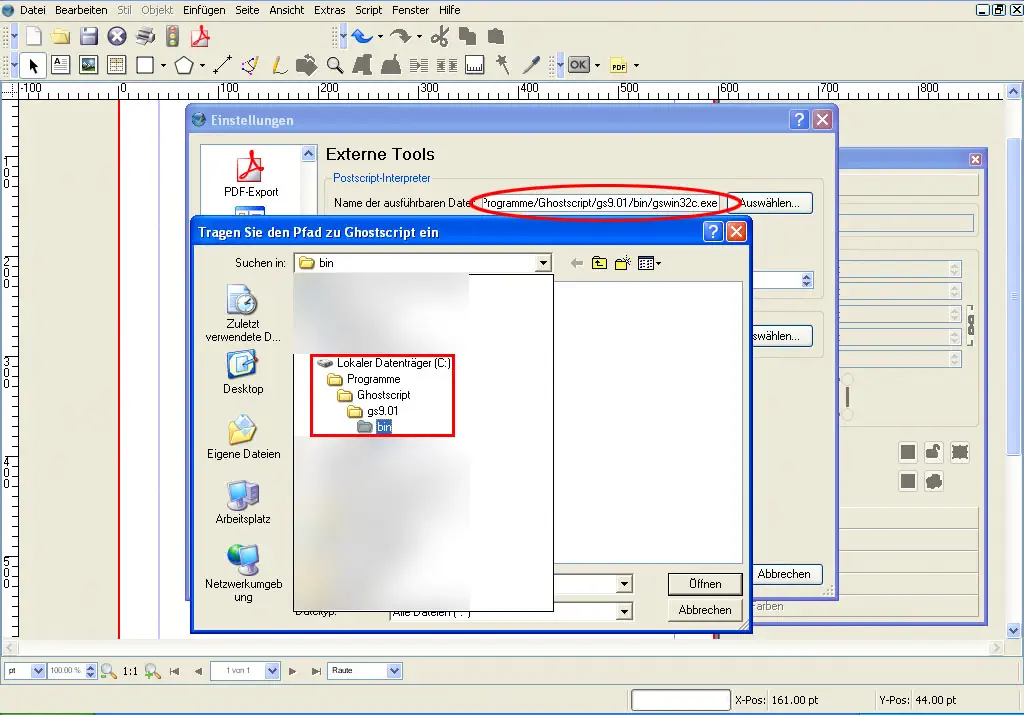
Wichtig für die korrekte Erstellung eines PDF´s ist, das man darauf achtet, dass man die aktuellste Version von Ghostscript (aktuell: Ghostscript 9.01, hier herunterladen: http://ghostscript.com, gs901wXX.exe herunterladen und installieren) verwendet. Ist die Installation abgeschlossen, starten wir Scribus und gehen über Datei -> Allgemeine Einstellungen auf Externe Tools und wählen dort gs901wXXc.exe als Postscript Interpreter aus (Pfad: C:\Programme\Ghostscript\gs9.01bingswinXXc.exe).
Der Einfachheit halber wollen wir nun hier einmal 2 graue Flächen mit dem Polygon einfügen-Werkzeug in jeweils einer eigenen Ebene erstellen und deren Deckkraft auf je 80 % festgelegen.
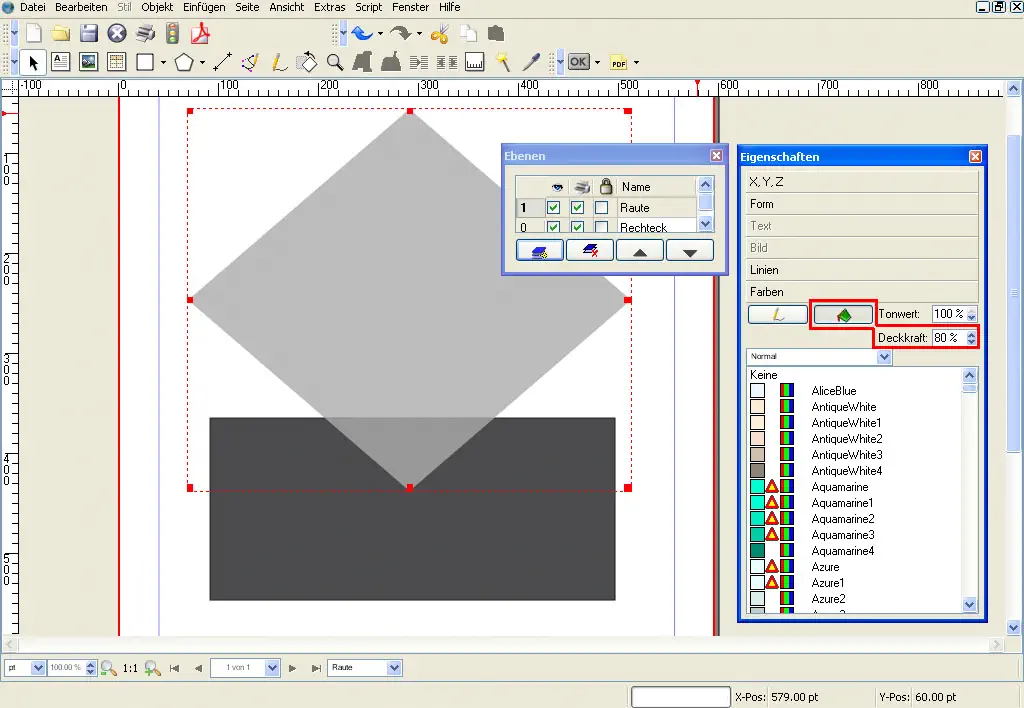
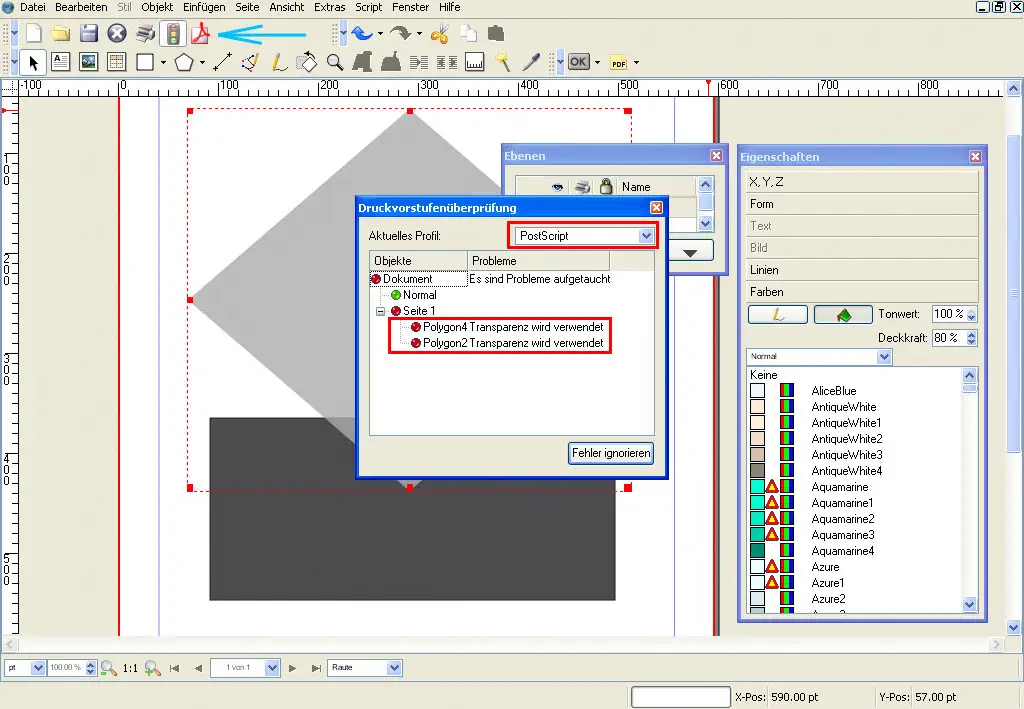
Dann klicken wir auf Als PDF speichern oben in der Menüleiste und bekommen bei der Einstellung „PostScript“ folgende Fehlermeldung angezeigt:
Wählen wir nun anstatt „PostScript“ PDF 1.5 aus, verschwinden die Fehlermeldungen urplötzlich:
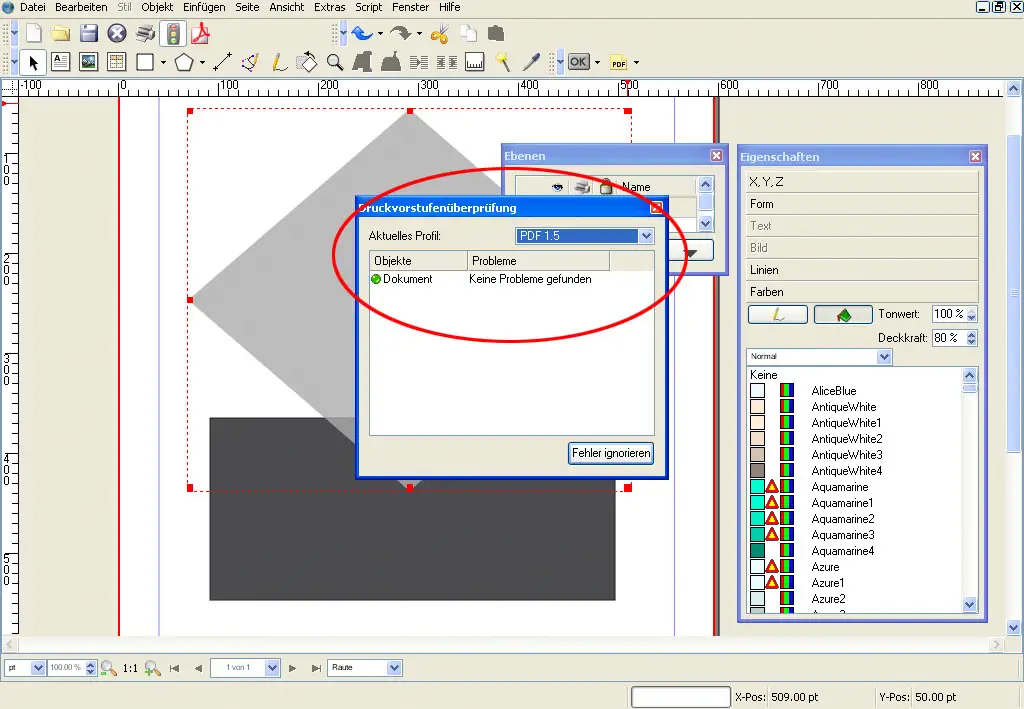
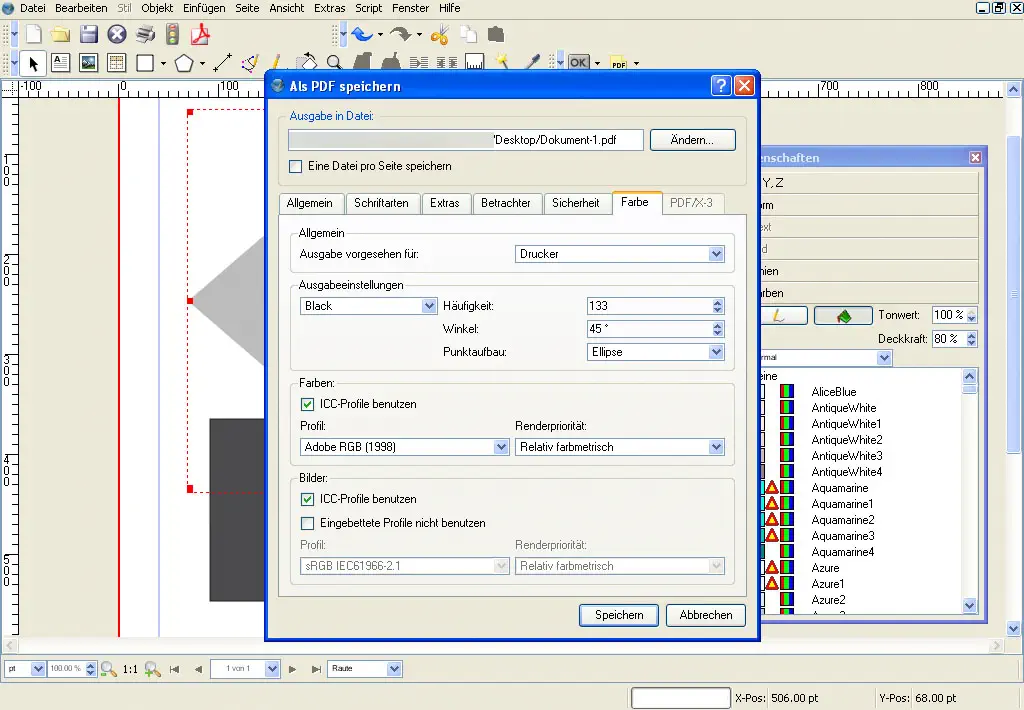
Wir können nun also auf „Fehler ignorieren“ klicken und schon öffnet sich ein neues Fenster mit verschiedenen Optionen für den PDF-Export:
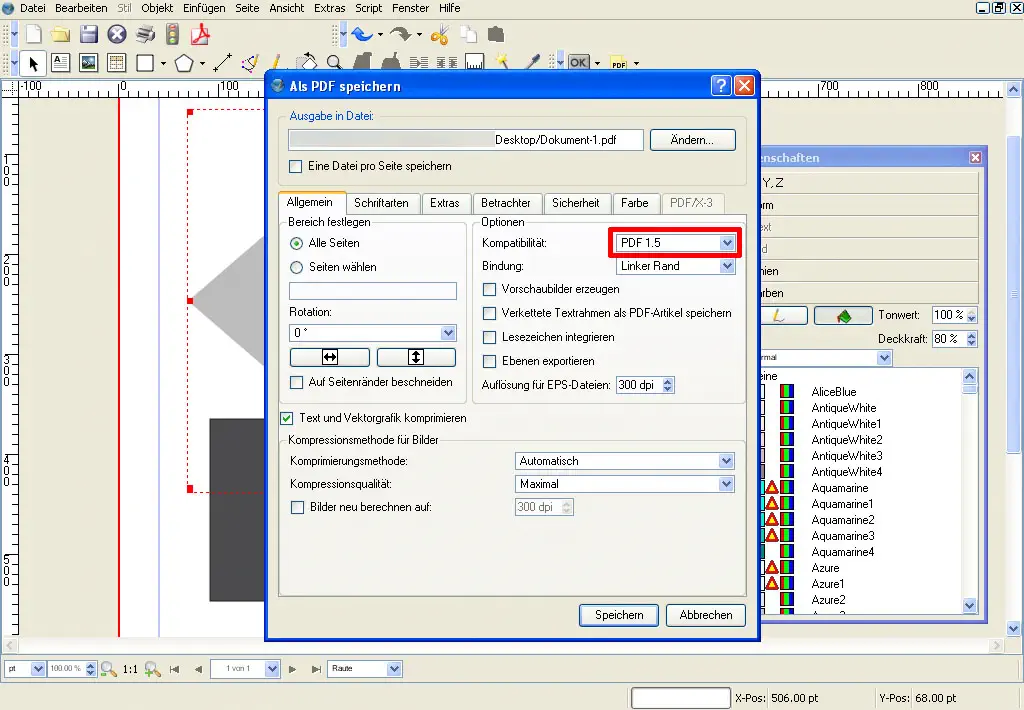
Hier stellen wir also PDF 1.5 ein. Im Reiter „Farbe“ nehmen wir folgende Einstellungen vor und können anschließend auf „Speichern“ klicken:
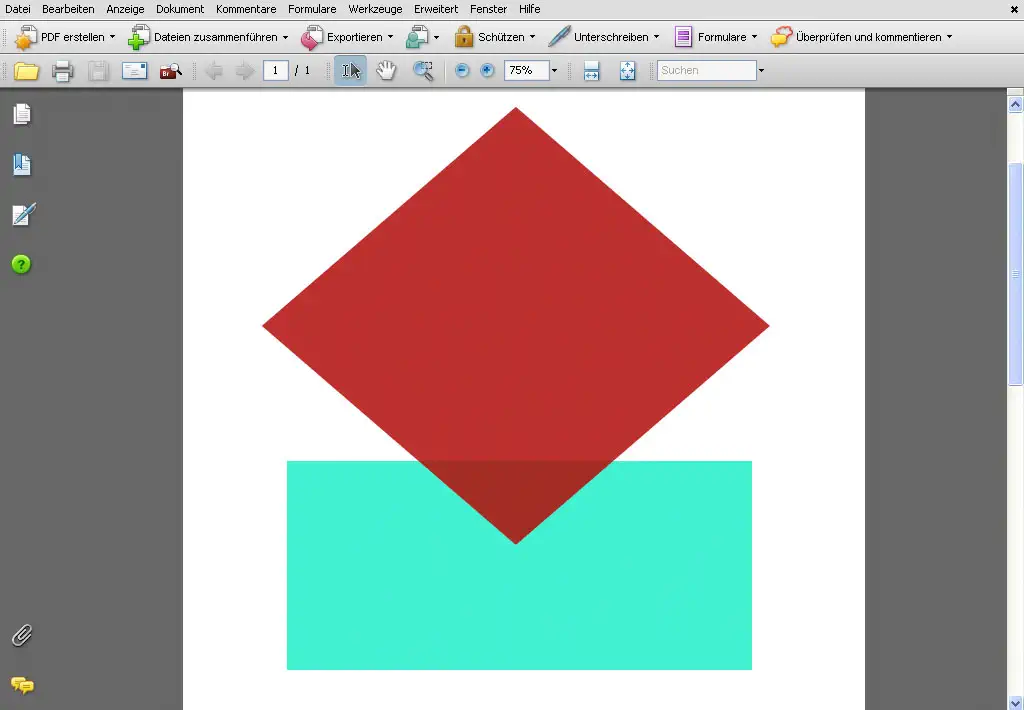
Das fertige Ergebnis als PDF 1.5 sieht dann so aus:
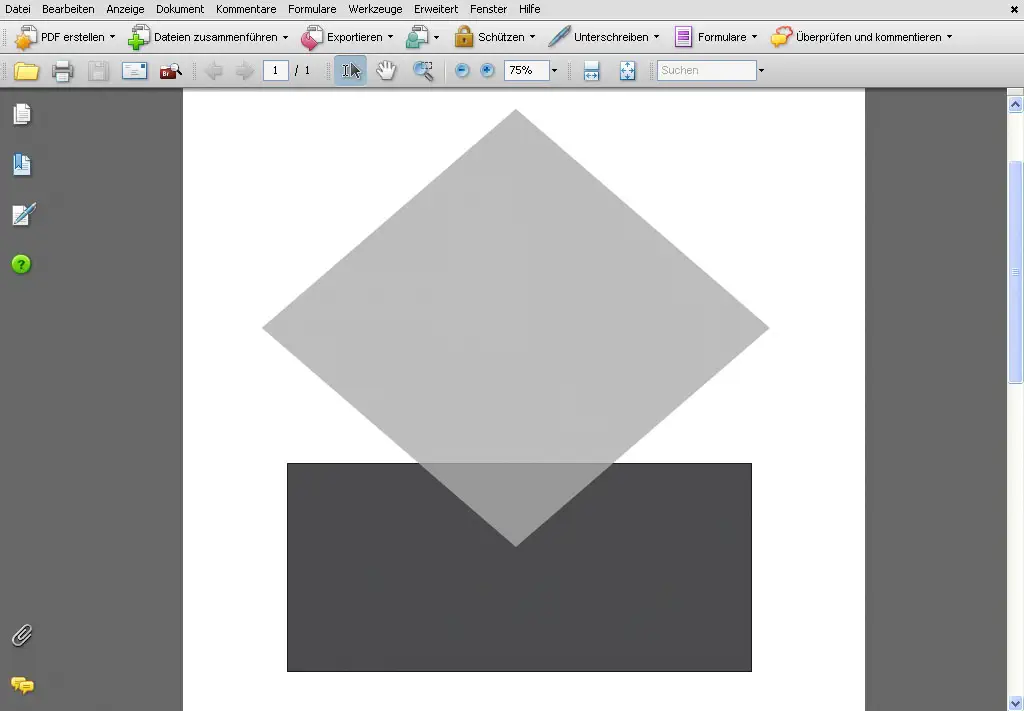
Oder auch in Bunt:
Da wir unser Ergebnis aber natürlich auch einmal drucken wollen, taucht dann allerdings das Problem auf, dass die Druckerei nur PDF 1.3 als PDF – Standard akzeptiert. Um unser PDF 1.5 nun aber in ein PDF 1.3, welches trotzdem noch die Transparenz enthält, umwandeln zu können, müssen wir ein klein wenig tricksen.
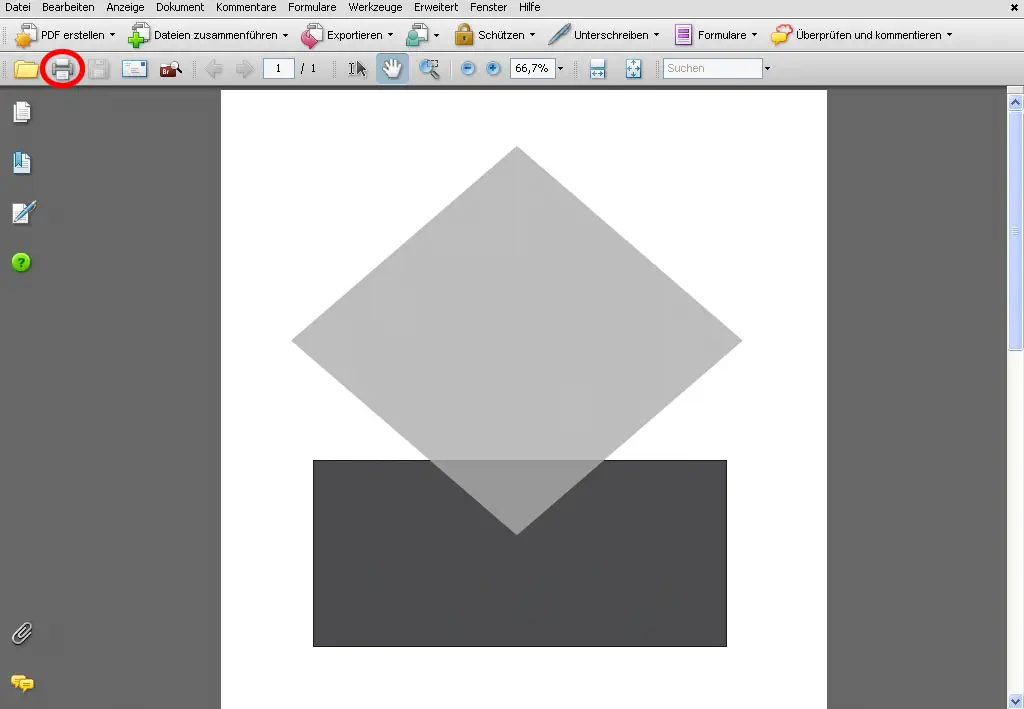
Dazu öffnen wir nun unser PDF in Adobe Acrobat und klicken auf das Drucker – Symbol.
Bei „Name“ wählen wir Adobe PDF als Drucker aus und klicken anschließend auf Eigenschaften. In dem sich neu öffnenden Fenster stellen wir als Standardeinstellung „PDF/X-3: 2002“ ein und klicken anschließend OK.
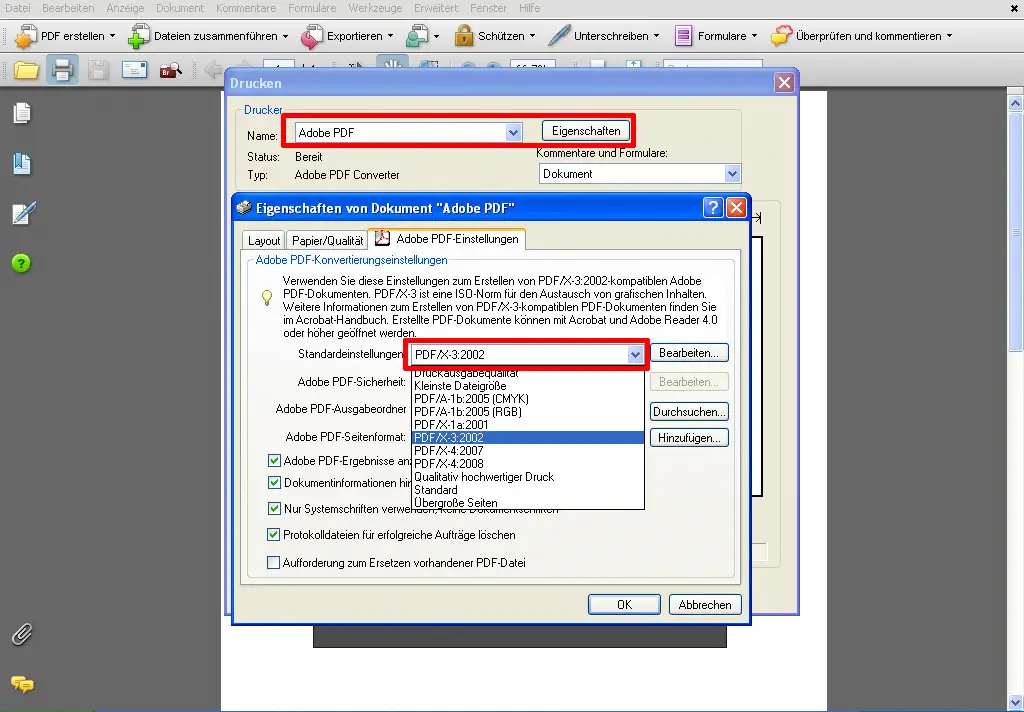
Jetzt nur nochmals auf OK klicken, der neuen Datei noch einen sinnvollen Namen geben und schon haben wir aus einem PDF 1.5 ein PDF 1.3 erstellt, welches dann auch mit Transparenz gedruckt werden kann.
Weitere nützliche Tipps zu Scribus finden Sie auch hier im Scribus-Wiki.
Möchten Sie das Dokument später professionell drucken lassen, zum Beispiel bei einer Online-Druckerei wie unserer, dann sollten Sie neben der Verwendung von PDF 1.3 zusätzlich folgende Einstellungen berücksichtigen: