Persönliche Fachberatung
0720 70 10 70Mo-Fr: 8 - 17 Uhr


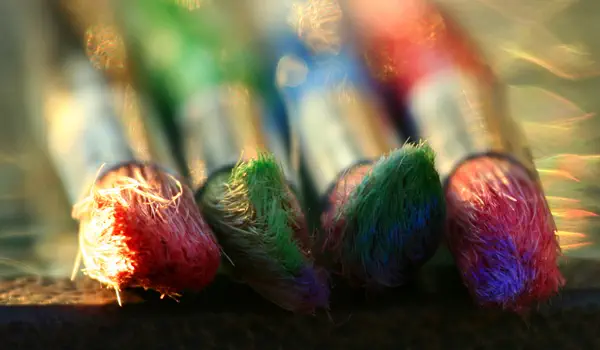
Falls ihr zum Beispiel eine komplexe Retusche erledigen wollt und euch die boardeigenen Photoshop-Werkzeuge für euer Vorhaben nicht genügen, so schaut euch doch in der folgenden Pinselsammlung einmal um, ob nicht eines der Sets helfen könnte. Die von mir gewählten Freebie-Quellen sind kostenfrei und qualitativ hochwertig. Bevor wir zu den Downloads der Photoshop-Brushes kommen, zeige ich euch noch, wie ihr ein neues Pinselset in eurem Photoshop installiert.
Für die Installation der PSD-Pinsel gibt es zwei Möglichkeiten. Entweder ihr schiebt die entpackte Pinsel-Datei mit der Endung .abr (für Adobe Brushes) direkt in den Ordner C:\Programme\Adobe\Adobe Photoshop\Presets\Brushes, wo sich auch die schon standardmäßig vorinstallierten ABR-Dateien befinden, oder aber ihr speichert diese Datei separat ab und öffnet sie dann manuell in Photoshop. Beim ersten Weg müsst ihr euch die ABR-Datei natürlich erst einmal herunterladen und sie dann in dem von mir angegebenen Ordner abspeichern. Wenn ihr danach in Photoshop das Pinsel-Werkzeug (B) aufruft, sollte sich der neue Pinsel im Fenster „Pinselvorgaben“ (Menüpunkt Fenster / Pinselvorgaben) wiederfinden. Sollte dies nicht der Fall sein, so müsst ihr Photoshop noch einmal schließen und danach wieder neu starten. Anschließend sollten die Pinsel dort zu finden sein.
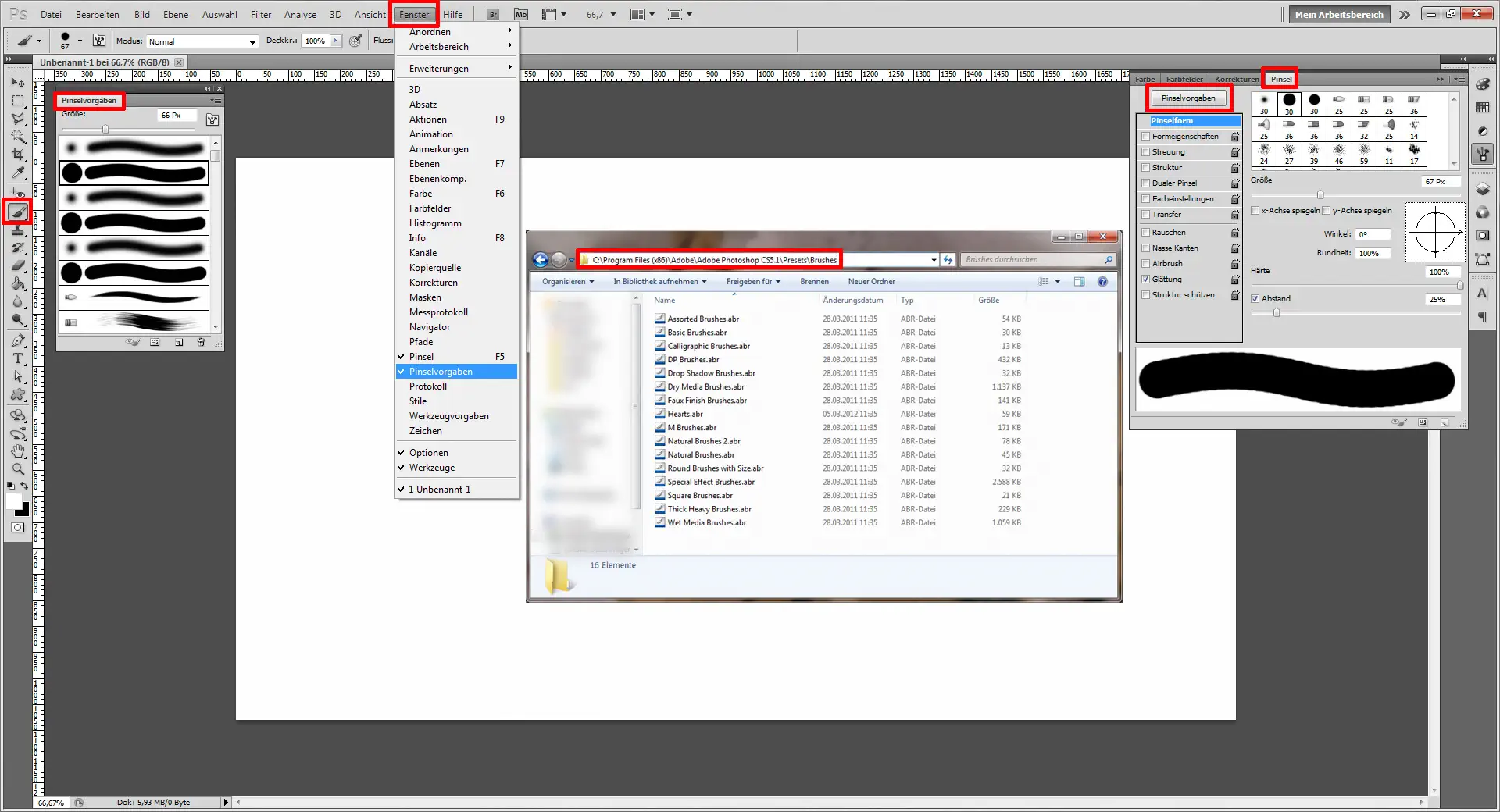
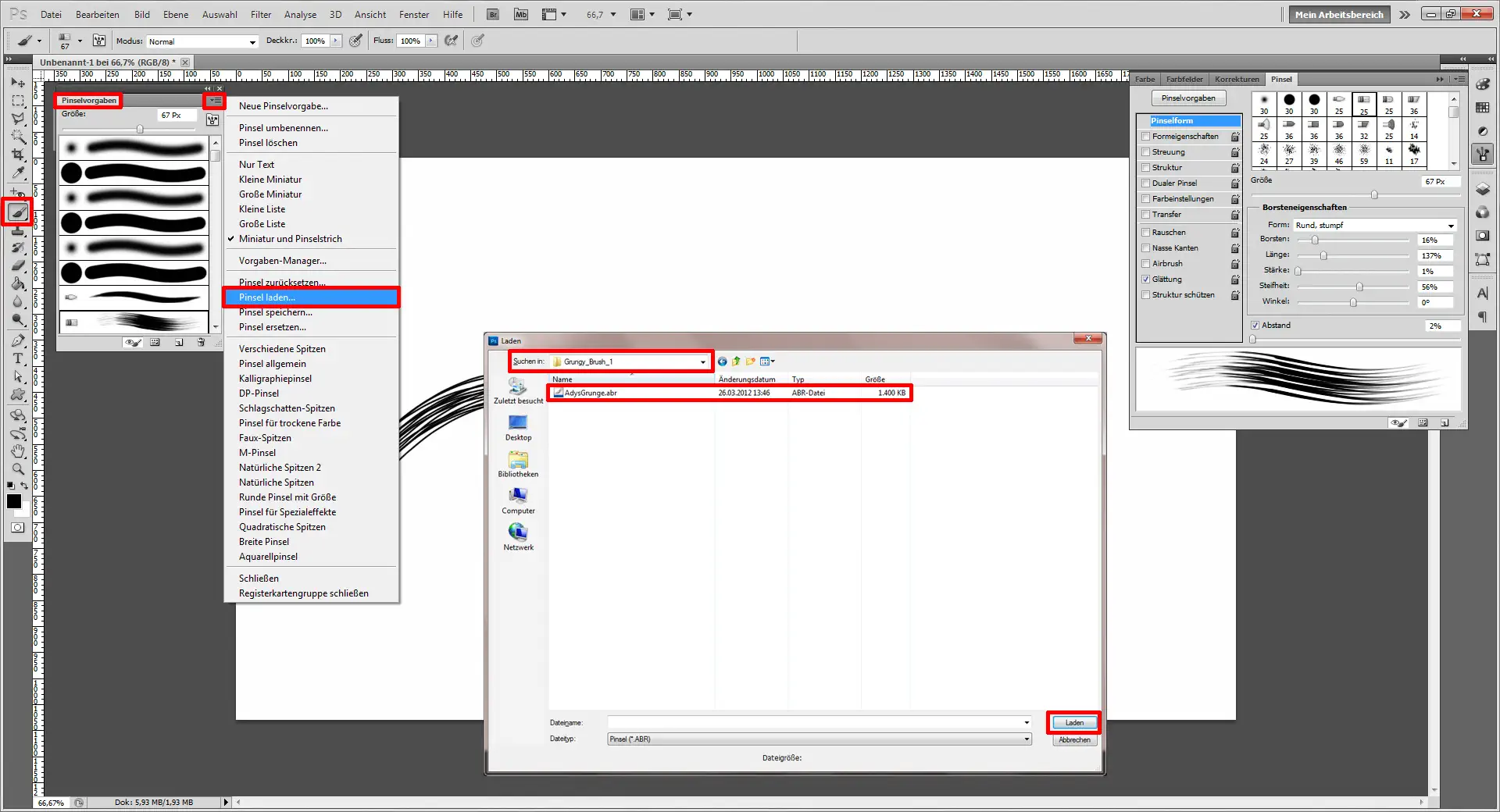
Der zweite Weg hat den Vorteil, dass Photoshop nicht bei jedem Start all eure vorinstallierten Pinsel laden muss. So lädt das Programm nämlich nur die Standardpinsel und ihr könnt die anderen Pinsel aufrufen, wenn ihr diese benötigt. Dazu könnt ihr die heruntergeladenen ABR-Dateien in jedem beliebigen Ordner auf eurem Rechner speichern. Wichtig ist natürlich nur, dass ihr euch merkt, wo ihr die Pinsel abgespeichert habt und dass ihr die Dateien sinnvoll benennt, so dass ihr sie auch nach langer Zeit wiedererkennen würdet. Um die Pinsel dann vom Speicherort aufzurufen, müsst ihr wieder in das Fenster „Pinselvorgaben“ gehen und dort im markierten Bedienfeldmenü auf „Pinsel laden“ wählen. Wählt nun einfach die ABR-Datei, die ihr laden wollt aus, und schon könnt ihr dieses Pinselset mit dem Pinsel-Werkzeug (B) nutzen.
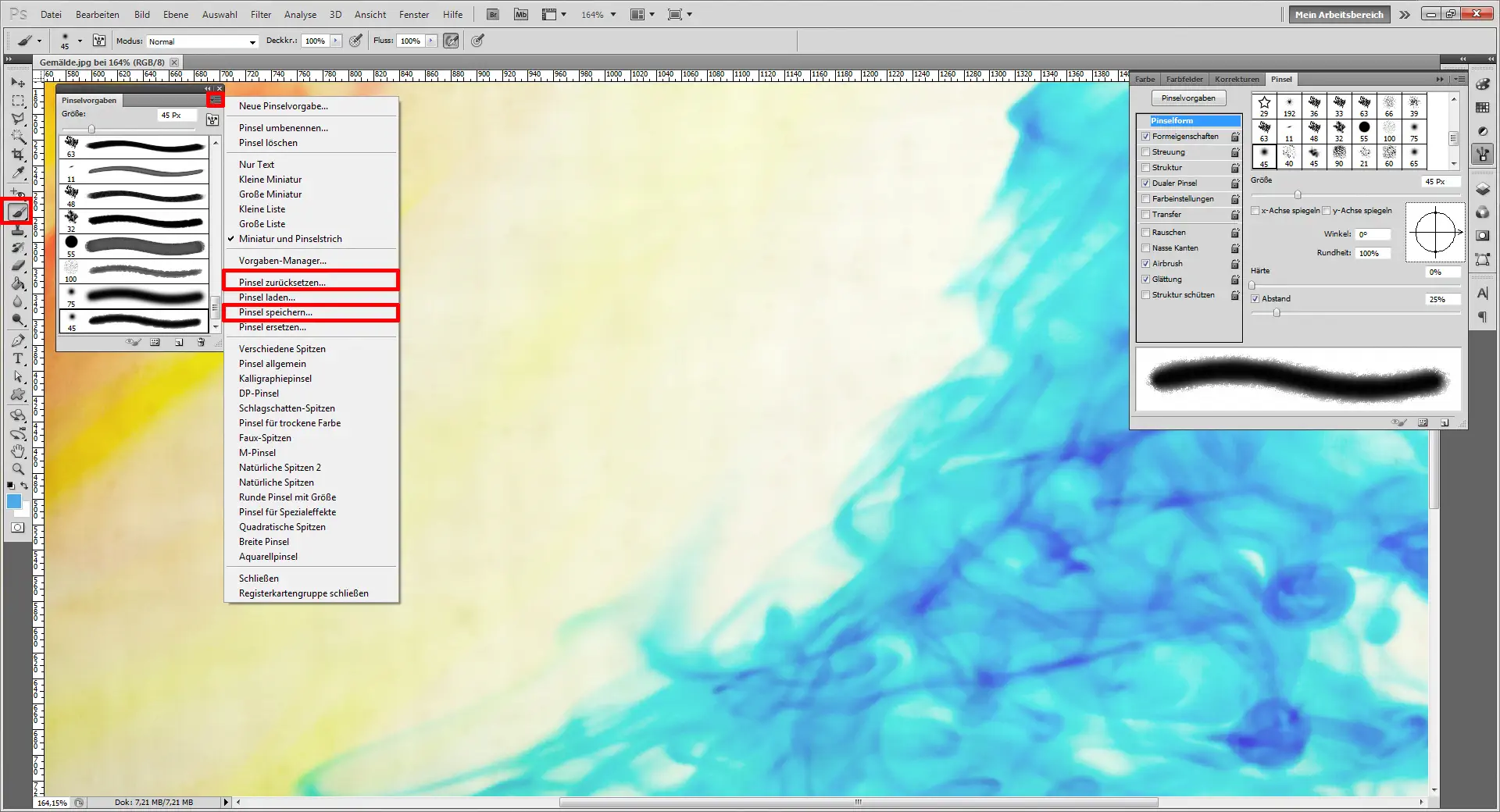
Über den Bedienfeldmenü-Punkt „Pinsel zurücksetzen“ könnt ihr dann am Ende der Arbeit wieder die Auswahl der geöffneten Pinsel auf die Standardpinsel reduzieren. Ihr könnt zudem die geladene Auswahl der Pinsel für ein späteres Projekt abspeichern, so dass ihr nicht jedes Mal alle Pinsel wieder mühsam einzeln laden müsst.
Nun wisst ihr, wie ihr die „Brushes“ in Photoshop anwenden könnt, ohne euch eigene Photoshop-Pinsel erstellen zu müssen. Nun zeige ich euch ein paar Ressourcen, auf denen ihr viele verschiedene, kostenlose und hochwertige Pinsel-Sets finden könnt. Natürlich kann ich hier nicht auf alle Freebie-Seiten eingehen, denn das würde den Rahmen sprengen. Seht diese Auflistung einfach als kleine Inspiration an.
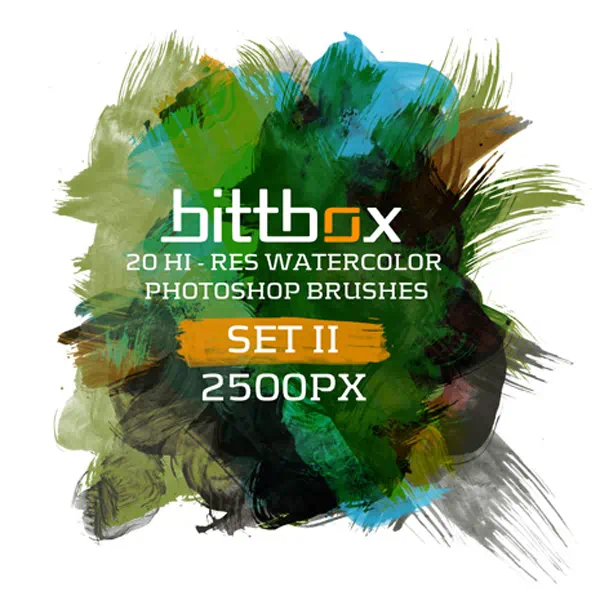
Wenn ihr also künstlerisch in den digitalen Gefilden von Photoshop tätig sein wollt, könnt ihr euer Artwork zum Beispiel mit diesen Wasserfarben-Pinseln bearbeiten. Zu den Originalquellen gelangt ihr übrigens, indem ihr dem Link unter der jeweiligen Grafik folgt.
Wenn ihr lieber mit einem Bleistift zeichnet, dann könnte euch dieses Pinselset behilflich sein.
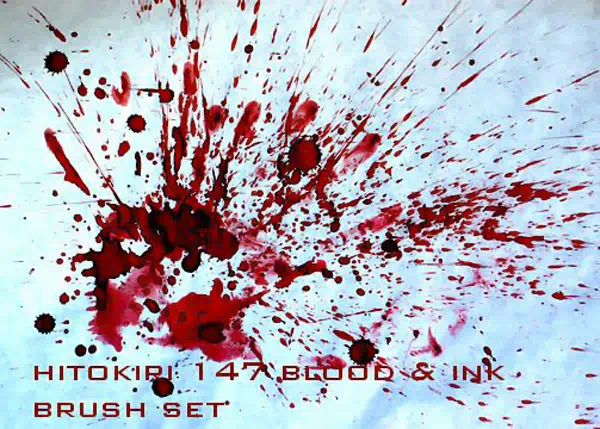
Für toller Splatter-Effekte, zum Beispiel zu Halloween, eignen sich diese blutigen Pinsel ganz hervorragend.
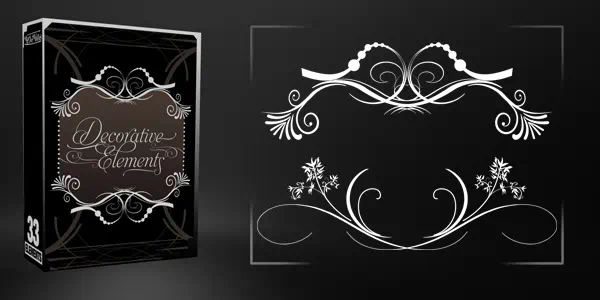
Dekorative Ornamente können immer helfen, einem Artwork den letzten Schliff zu verpassen. Kostenlose Pinsel hierfür findet ihr hinter dem Link unter der Grafik.
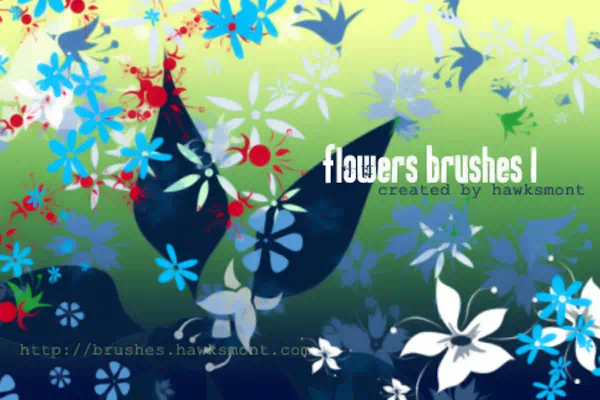
Wenn ihr beispielsweise am Valentinstag Blumen sprechen lassen möchtet, dann kann ich euch die folgenden Photoshop-Pinsel empfehlen.
Winterliche Retuschen und Collagen werden mit den folgenden Pinseln sicher noch ein wenig attraktiver.

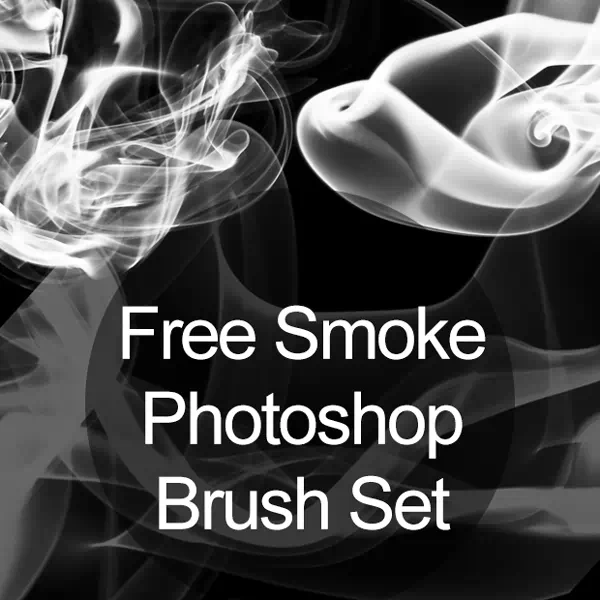
Wo auch immer ihr Qualm oder Rauch benötigen solltet, werden euch diese Pinsel garantiert kräftig das Artwork vernebeln.
The roof is on fire – mit diesem Pinselset könnt ihr das Spiel mit dem Feuer wagen, ohne euch ernsthaft in Gefahr zu bringen.

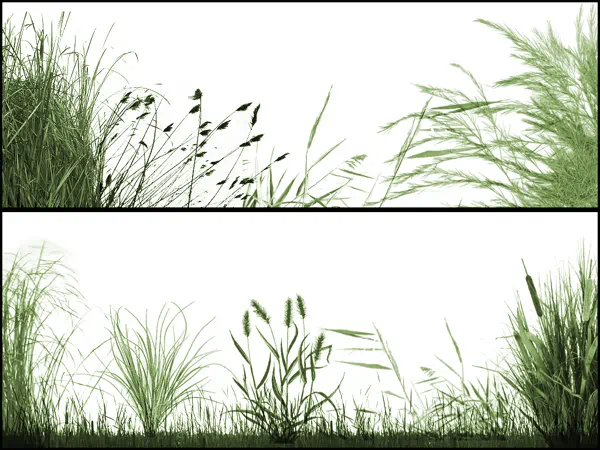
Zum Schluss noch etwas Grünzeug. Dieses lässt sich ganz wunderbar in naturnahe Designs integrieren und entsprechend veredeln.
Ich hoffe, ich konnte euch ein paar interessante Pinsel-Ressourcen zeigen.