Persönliche Fachberatung
0720 70 10 70Mo-Fr: 8 - 17 Uhr


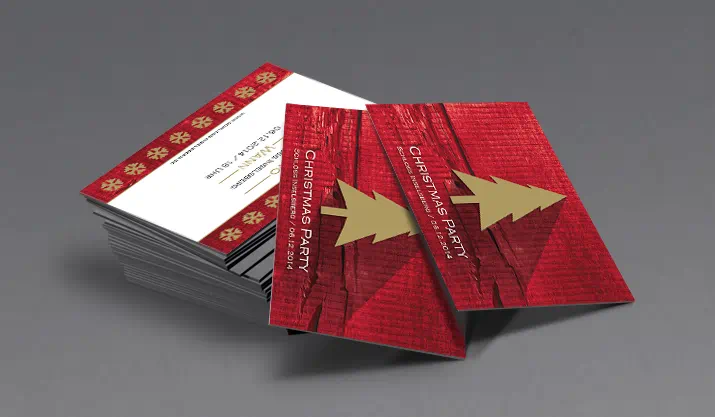
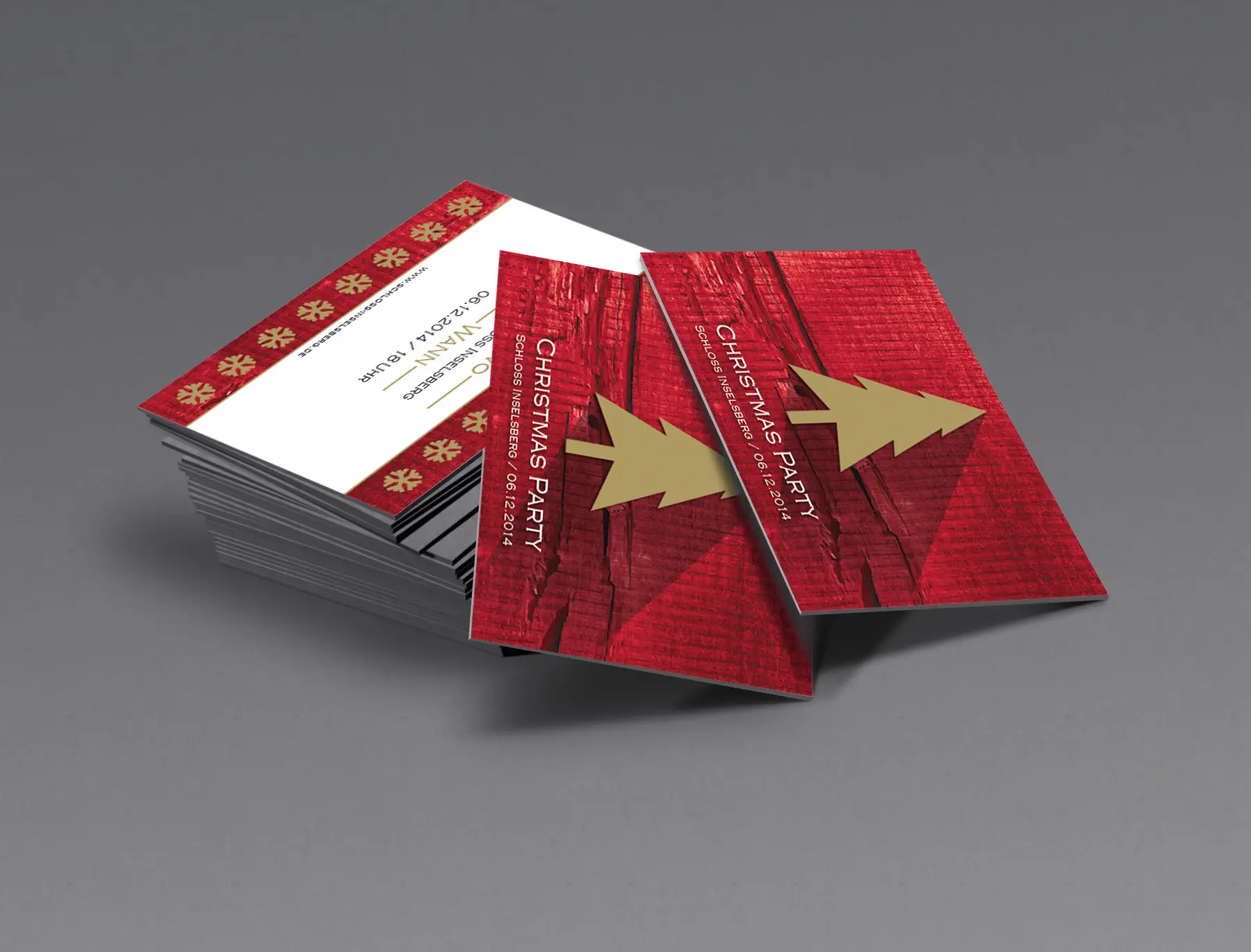
Weihnachten rückt mit großen Schritten näher und so wird es höchste Zeit, sich um weihnachtliche Grußkarten, Einladungen und feierliche Neujahrsgrüße für Kunden, Geschäftspartner und Mitarbeiter zu kümmern. Damit eure Weihnachtskarten edel und noch hochwertiger ausschauen, habt ihr bei uns die Möglichkeit, eure Grußbotschaften mit HKS- oder Pantonefarbe im Gold- und Silberlook veredeln zu lassen. Von mir erfahrt ihr daher heute, wie ihr eine goldige Weihnachtskarte in InDesign erstellen könnt.
Gold- und Silber bringen einen festlichen Look auf eure Druckprodukte und setzen einzigartige Highlights. Neben Gold- und Silberfarbe aus dem HKS- und Pantonefächer bieten wir speziell bei unseren Visitenkarten mit der DIGITAL METAL®-Folie noch eine weitere, universelle Veredelungsmöglichkeit. Ganz gleich ob Sonderfarbe oder Folienveredelung, das Ergebnis ist, dem jeweiligen Anlass entsprechend, noch einen Hauch hochwertiger, als der ohnehin schon ausgezeichnete Vierfarbdruck. Inspirationen für derartige Gold- und Silber-Designs findet ihr im Übrigen in meiner aktuellen Sammlung. Dort führe ich auch weitere Details auf, die beim Anlegen eines solchen Produktes beachtet werden müssen. Nun aber möchte ich euch zeigen, wie ihr eine zweiseitige Weihnachtskarte mit einem Pantone-Gold im Format DIN A6 gestalten könnt.
Bevor ihr beginnen könnt, holt ihr euch in unserem Druckvorlagen-Center die nötigen Standardvorlagen für Adobe InDesign, Photoshop und Illustrator. Dadurch stellt ihr auch gleich von Anfang an sicher, dass ihr im CMYK-Farbmodus mit 8 Bit Farbtiefe arbeitet, was für den Austausch der Bildelemente zwischen den einzelnen Programmen von Vorteil ist. Nun öffnet ihr zunächst die Vorlage in Adobe Photoshop. Dann könnt ihr euch auf eine kernige Holztextur (© Eran Sandler, Flickr) in Originalgröße herunterladen. Diese Textur öffnet ihr in Photoshop über den Menüpunkt Datei / Öffnen (alternativ: Shortcut Strg+O). Mit dem Verschieben-Werkzeug (V) und gedrückt gehaltener Umschalt-Taste dreht ihr nun die Textur um 90°. Anschließend skaliert ihr sie mit derselben Tastenkombination soweit proportional, bis alle orangefarbenen Ränder der Druckvorlage von der Textur verdeckt sind.
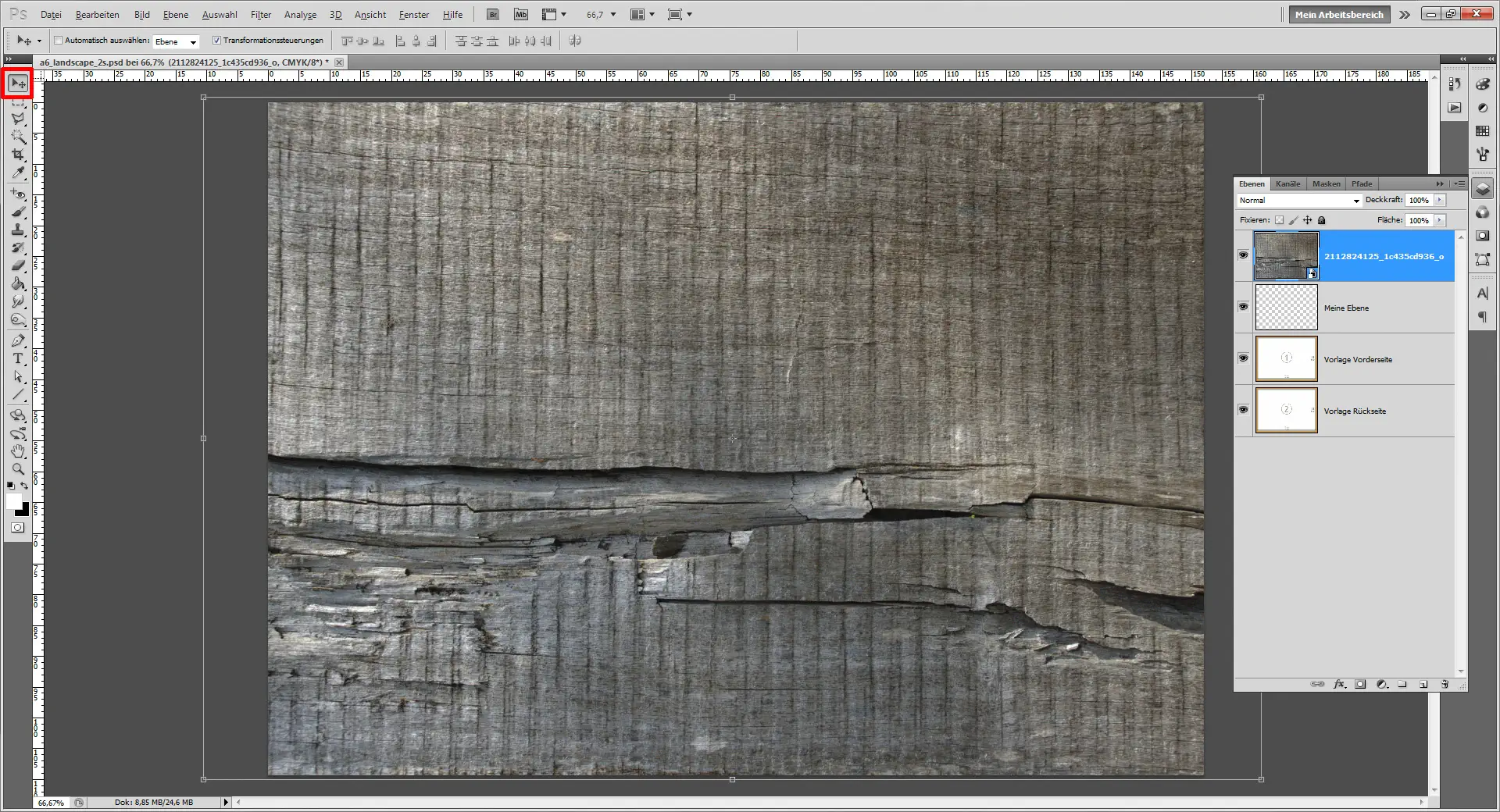
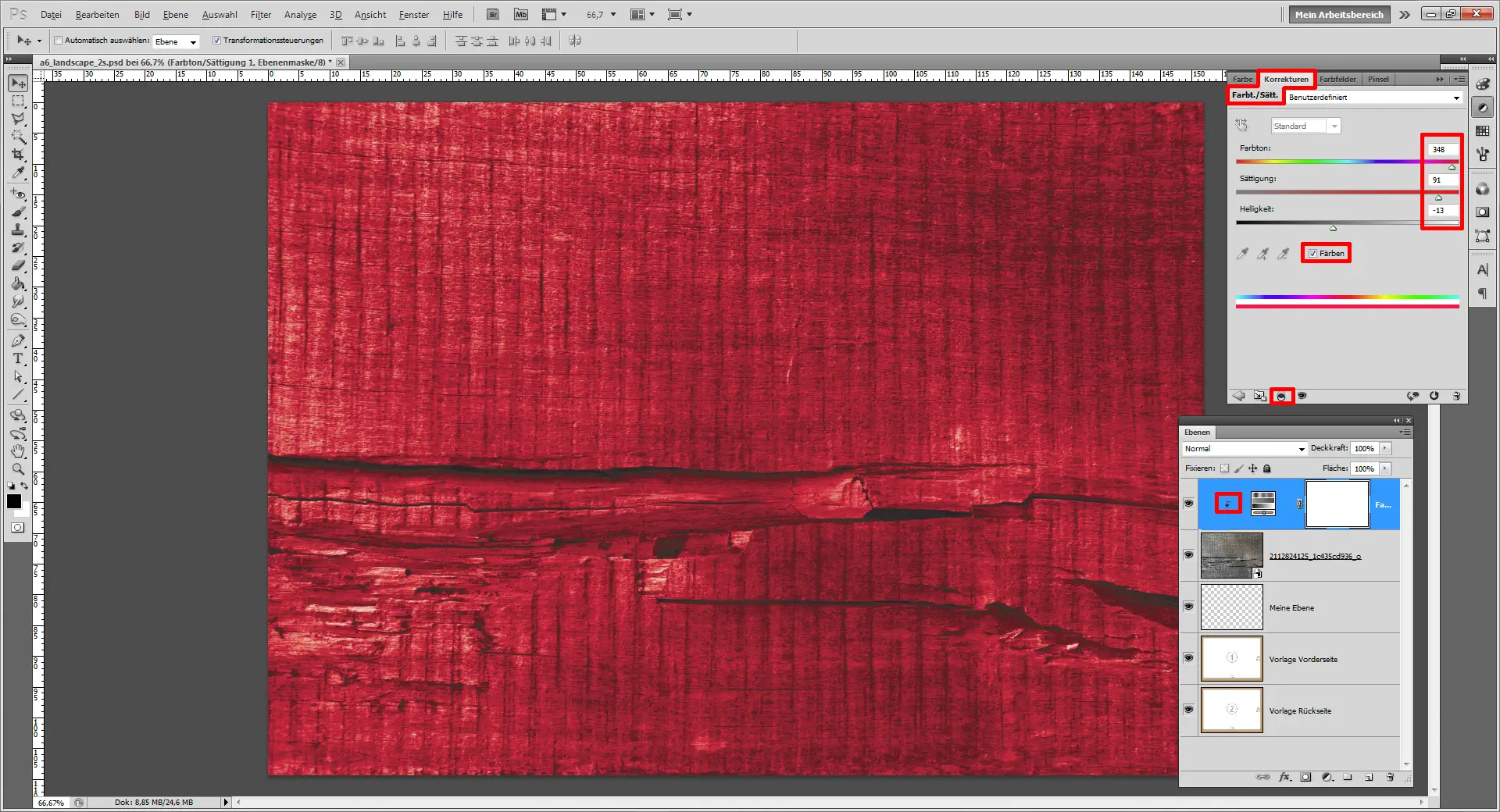
Über diese Textur legt ihr nun im Fenster Korrekturen eine Korrekturebene Farbton/Sättigung in der ihr den Haken bei Färben setzt und für den Farbton, die Sättigung und die Helligkeit die Werte 348, 91 und -13 eingebt. Dann klickt ihr noch auf die markierte Schaltfläche, so dass diese Korrekturebene nur auf eure Textur und nicht auf alle Ebenen wirkt.
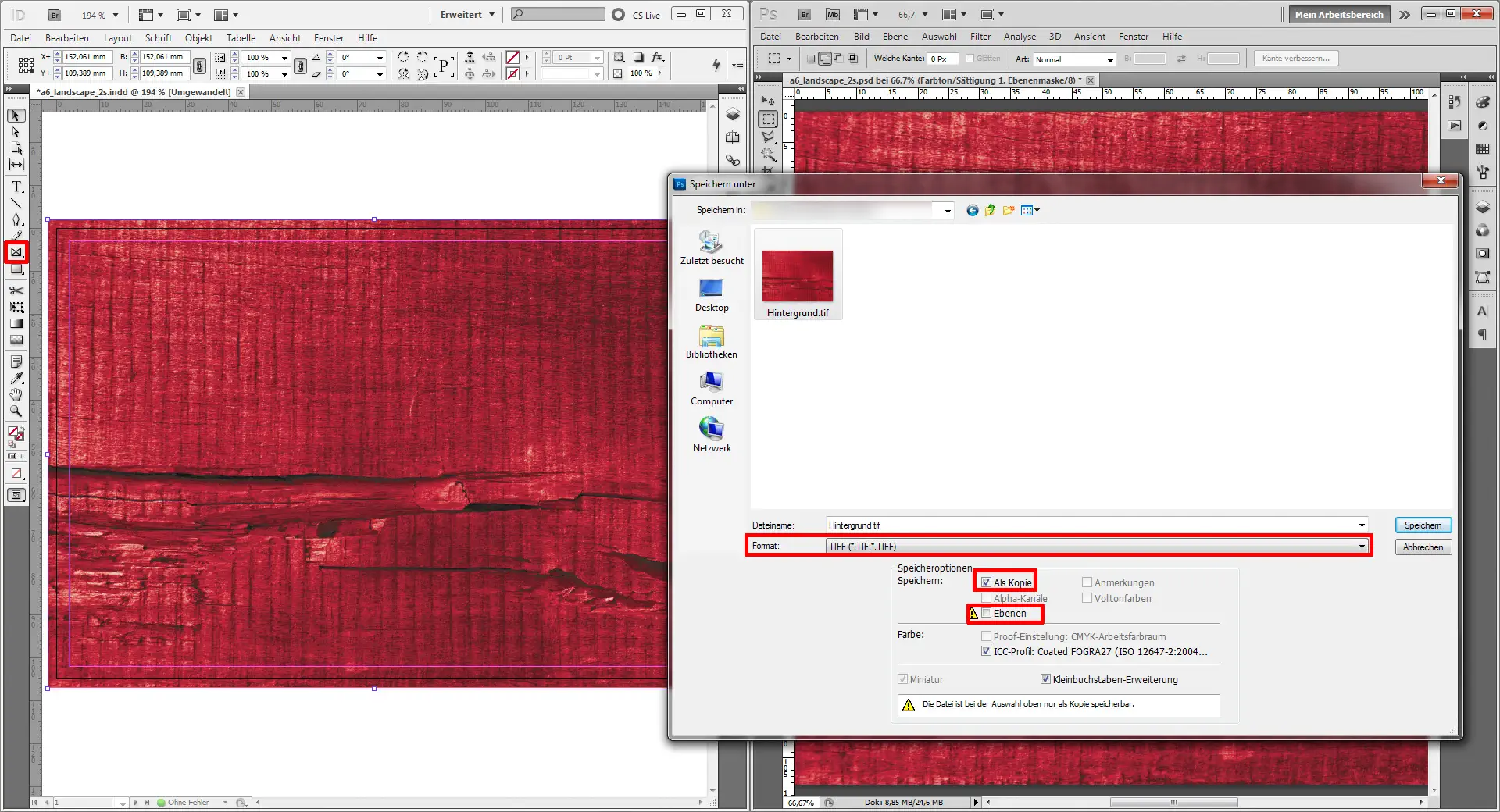
Die so bearbeitete Textur könnt ihr nun in Photoshop über Datei / Speichern unter (Umschalt+Strg+S) als TIFF-Datei abspeichern. Dabei löscht ihr allerdings den Haken bei Ebenen und setzt den Haken bei Als Kopie. Anschließend wechselt ihr in InDesign und zieht euch auf der ersten Seite mit dem Rechteckrahmen (F) ein Rechteck über die gesamte orange eingefärbte Fläche. Dieses Objekt füllt ihr über Datei / Platzieren (Strg+D) mit der soeben abgespeicherten TIFF-Datei mit der Textur.
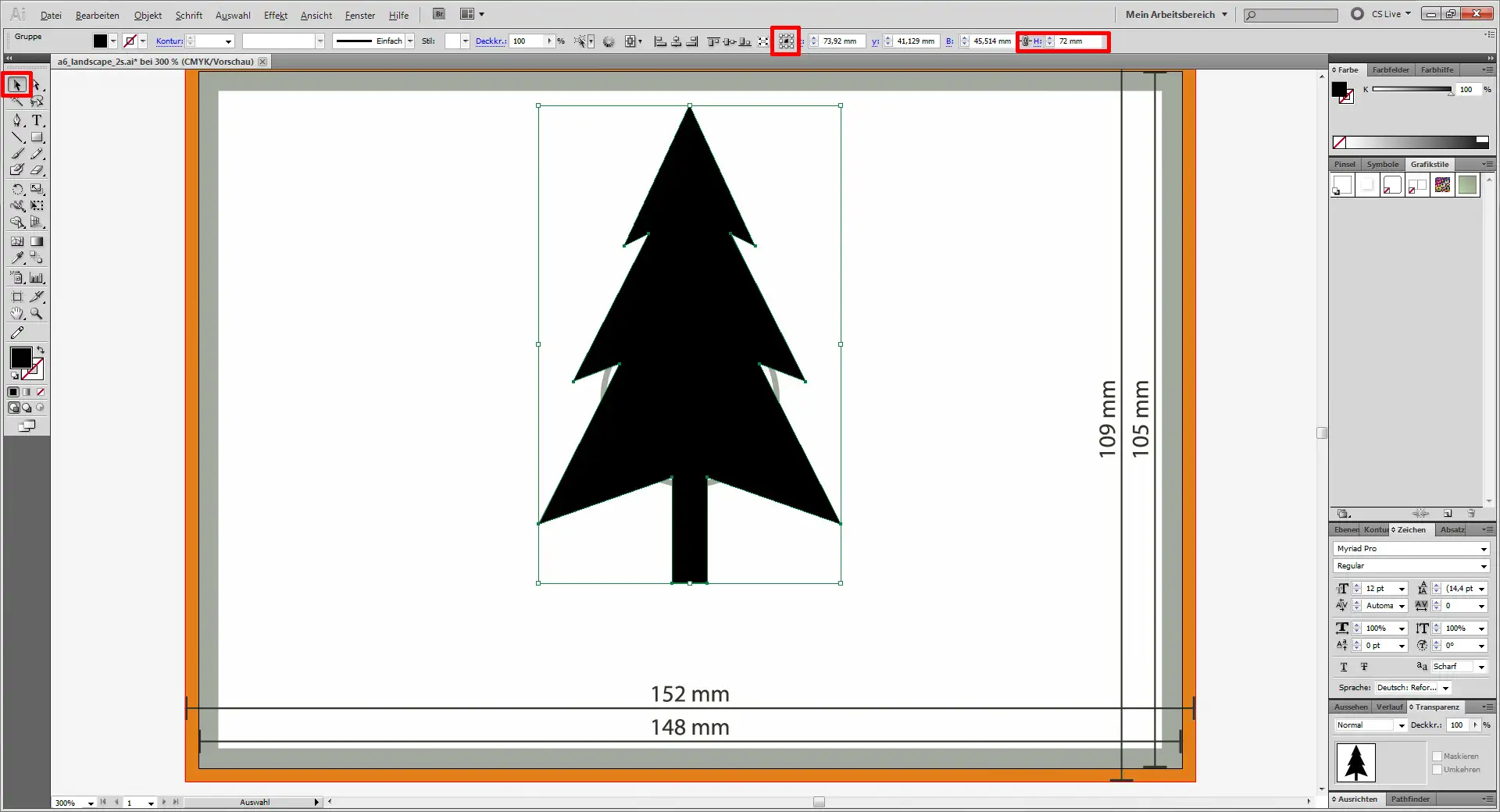
Jetzt müsst ihr einen kleinen Zwischenstep einbauen, um den Weihnachtsbaum, der natürlich zu Weihnachten dazugehört und den ihr euch kostenlos bei Flaticon als EPS-Datei herunterladen könnt, auch problemlos zwischen allen drei Programmen hin- und herschieben zu können. Die EPS-Datei mit dem Baum öffnet ihr jetzt erst einmal in Adobe Illustrator. Jetzt kommt ein wichtiger Step, denn ihr sollt später in allen drei Programmen den gleichen Baum in der gleichen Größe verwenden. Dazu skaliert ihr nun den Baum in Illustrator auf eine Höhe von 72 mm. Achtet bitte darauf, dass ihr, um das Bäumchen proportional skalieren zu können, auch das Kettensymbol zwischen Höhe und Breite aktiviert habt. Den Ausgangspunkt der Skalierung belasst ihr natürlich in der Objektmitte.
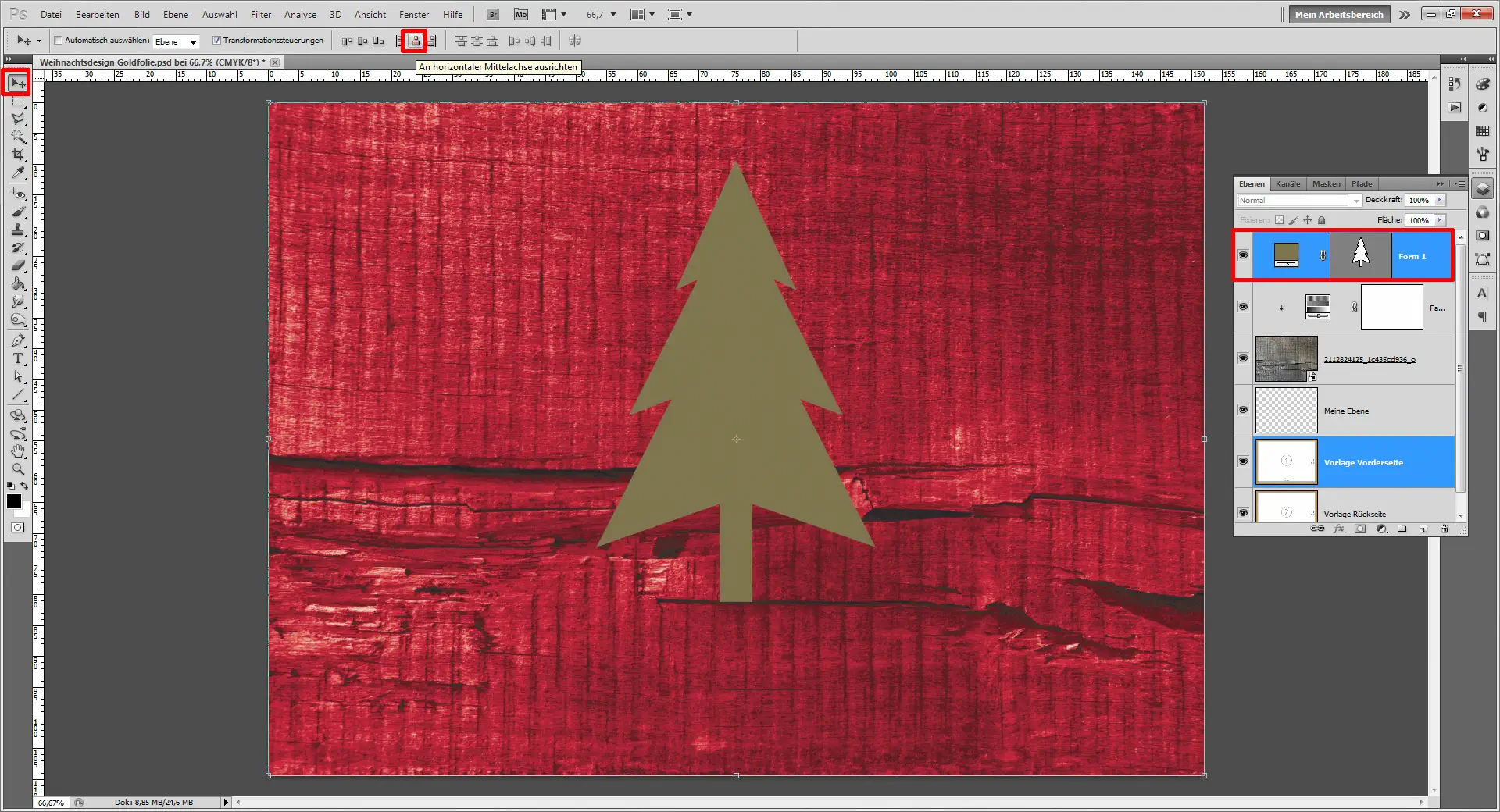
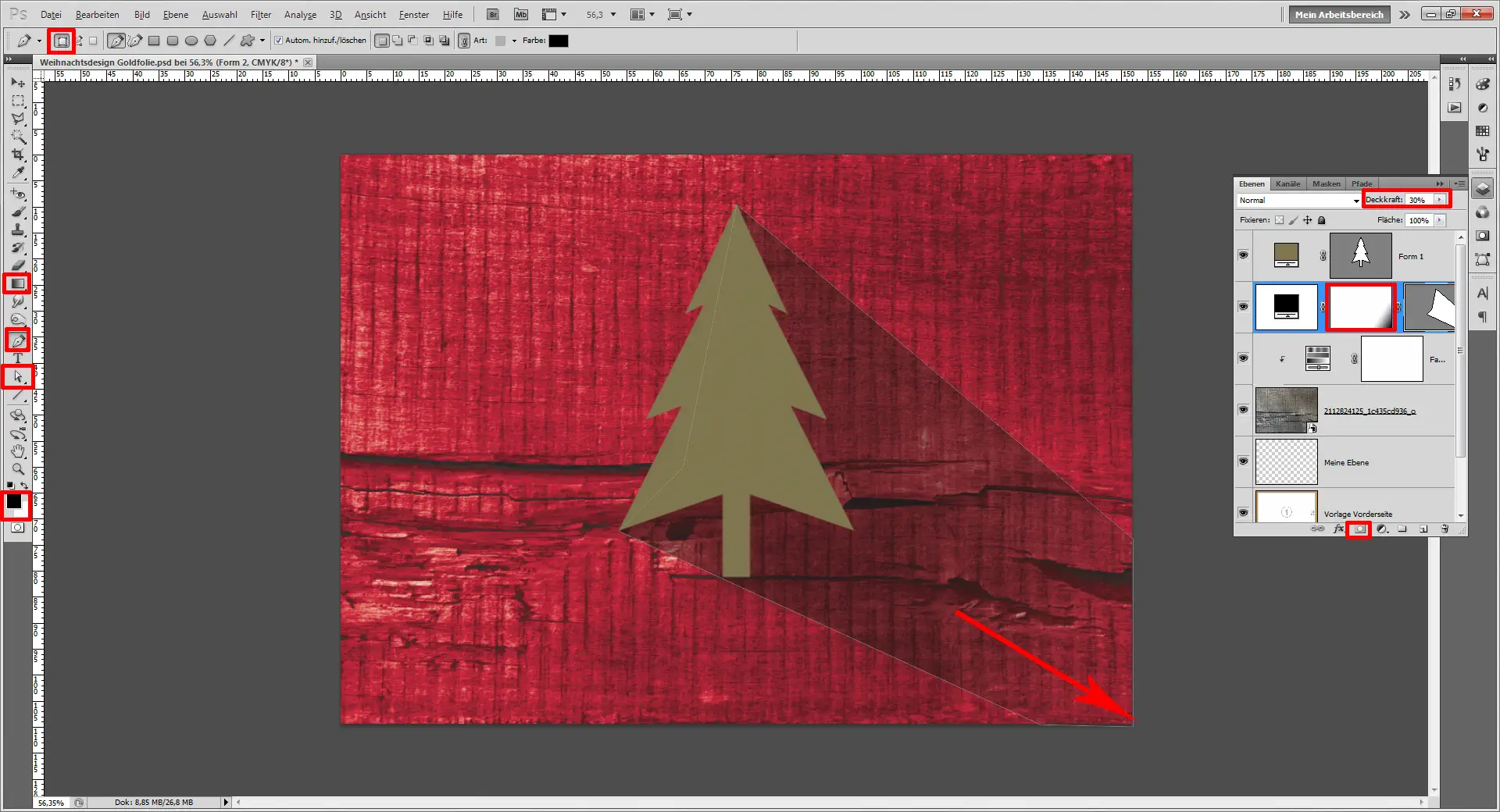
Mit Strg+C kopiert ihr anschließend das Objekt in Illustrator und fügt es über Strg+V jeweils in InDesign und in Photoshop (als Formebene) exakt so ein. Ihr wechselt jetzt erst einmal wieder zu Photoshop und richtet den Baum dort genau an der horizontalen Mittelachse aus. Dazu markiert ihr mit gedrückt gehaltener Strg-Taste die Formebene und die Vorlage Vorderseite und geht mit angewähltem Verschieben-Werkzeug (V) auf die markierte Schaltfläche. Dann schiebt ihr mit den Pfeiltasten eurer Tastatur das Objekt noch auf die richtige Höhe. Die Baumfarbe spielt in Photoshop erst einmal keine Rolle. Hier könnt ihr frei wählen oder es einfach bei der Vorgabe belassen.
Mit dem Zeichenstift-Werkzeug (P) zieht ihr euch nun eine schwarze Formebene wie diese hier als Schatten für den Baum auf. Die Deckkraft dieser Ebene senkt ihr auf 30 %. Damit dieser Schatten am Rand auch etwas ausläuft, müsst ihr ihm eine Ebenenmaske hinzufügen und diese mit dem Verlaufswerkzeug (G) mit einem linearen Schwarz-Weiß-Verlauf in Pfeilrichtung, wie im Screenshot zu sehen, bearbeiten.
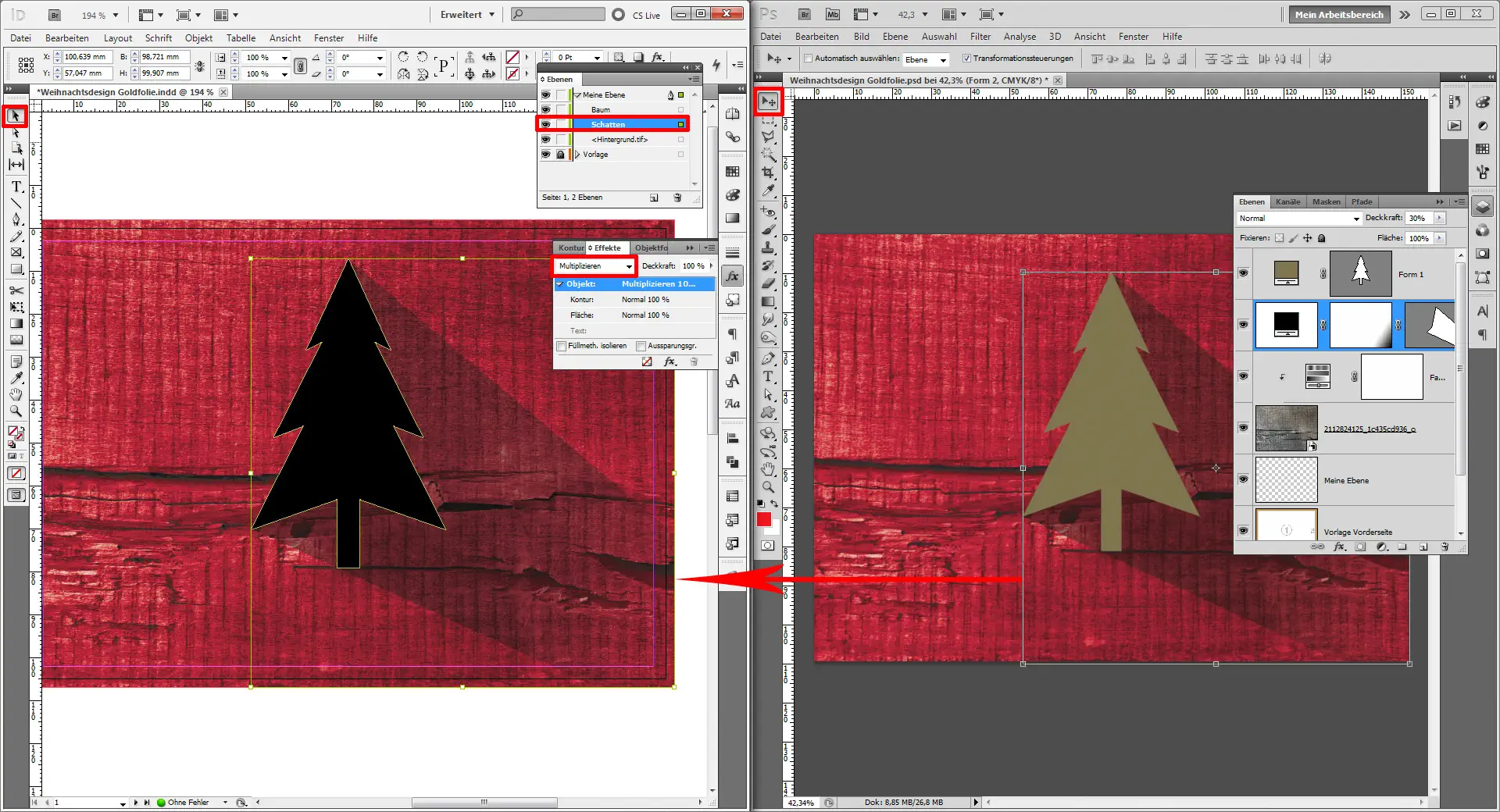
Per Drag&Drop zieht ihr die Ebene mit dem Schatten einfach mit dem Verschieben-Werkzeug (V) aus Photoshop zu InDesign herüber und platziert diese unter dem Baum. Den Modus der Ebene im Layout-Programm ändert ihr im Fenster Effekte in Multiplizieren ab. Damit seid ihr dann auch schon mit den Arbeiten in Photoshop durch und könnt das Programm schließen.
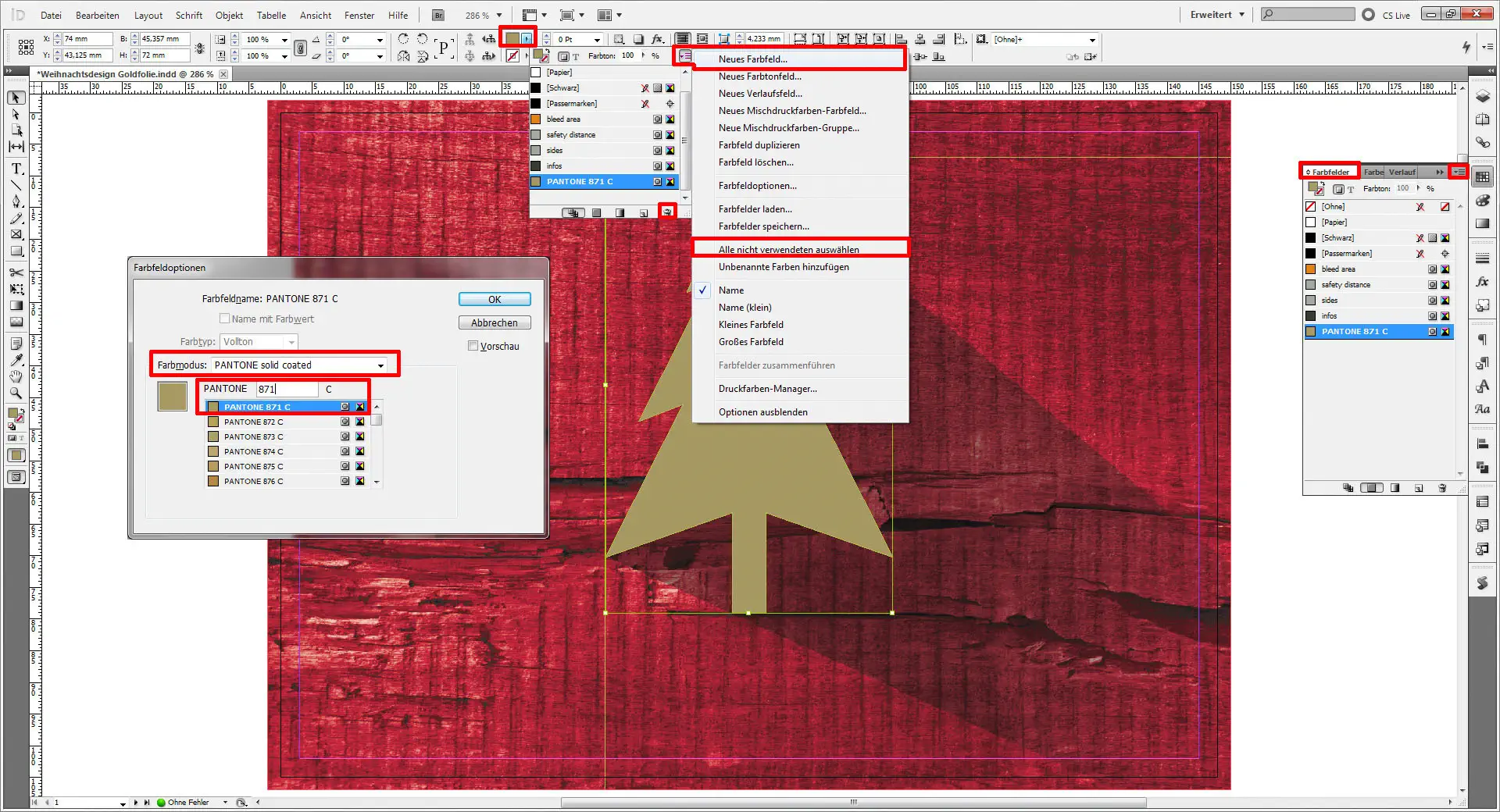
Um nun unserer Druckvorstufe anzeigen zu können, welche Elemente der Weihnachtskarten mit Gold versehen werden sollen, müsst ihr ein neues Farbfeld samt Sonderfarbe anlegen. Dazu geht ihr in InDesign ins Fenster Farbfelder im Bedienfeldmenü auf Neues Farbfeld. Im sich neu öffnenden Fenster wählt ihr nun über die Scrollbar die Farbbibliothek PANTONE solid coated das Farbfeld PANTONE 871 C aus und fügt dieses ein. Über Alle nicht verwendeten auswählen könnt ihr alle Farbfelder, die ihr für dieses Projekt nicht braucht, separieren und mit Klick auf das Papierkorb-Symbol löschen.
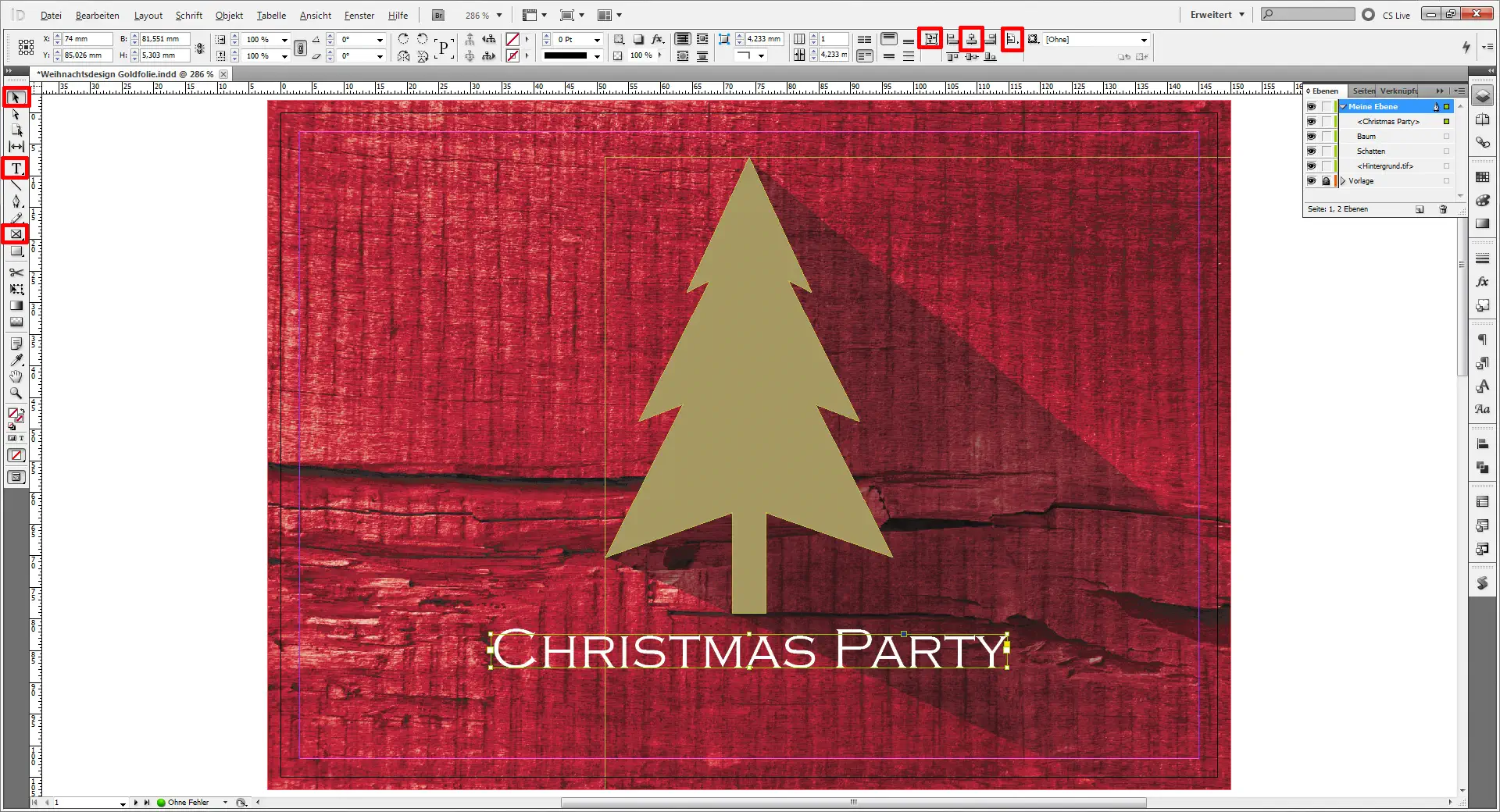
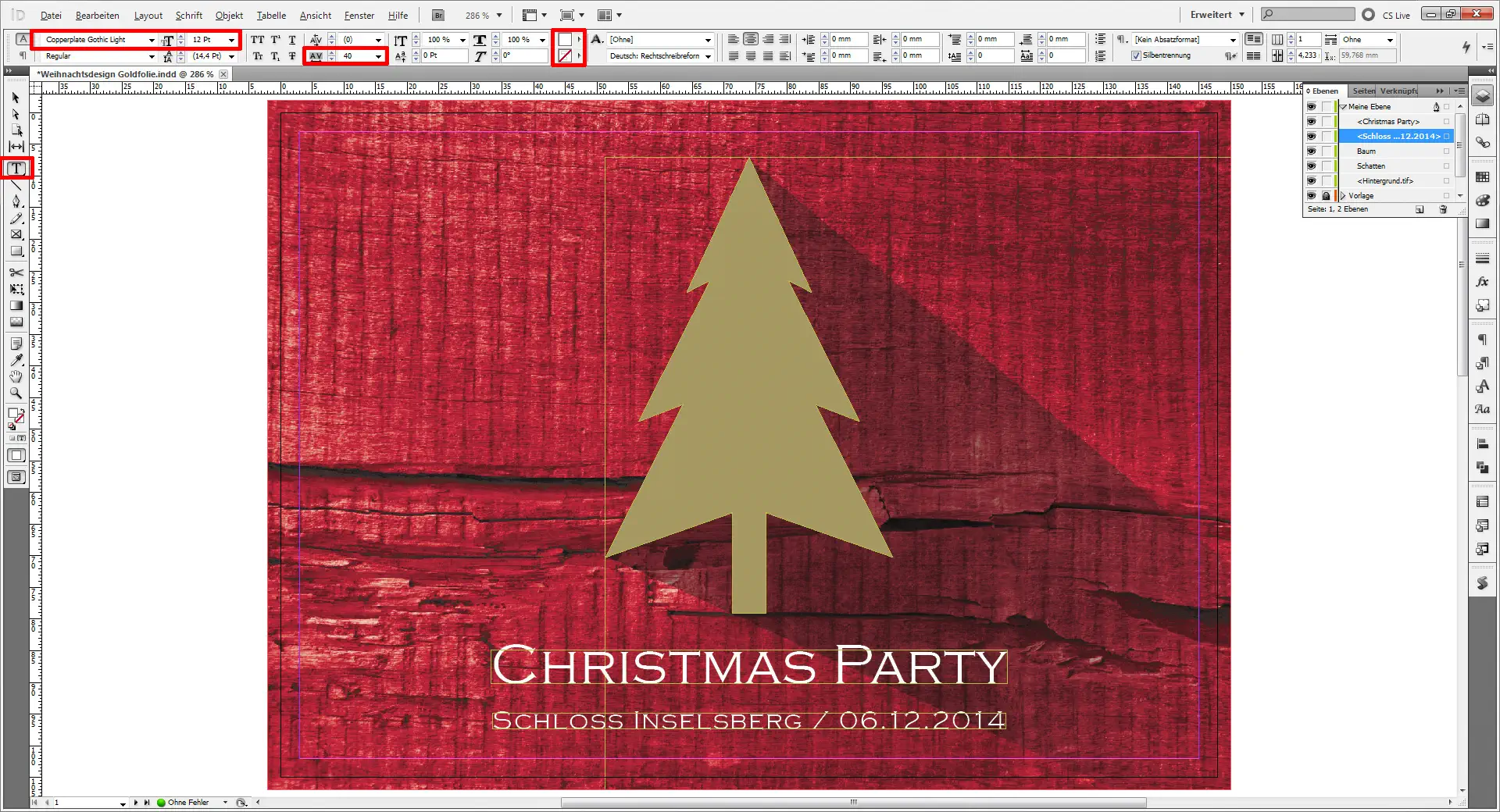
Diese Farbe weist ihr dann in den folgenden Schritten auch allen übrigen Teilen zu, die ihr mit Goldfolie ausgeführt haben wollt, um dann eure Weihnachtskarten richtig edel wirken zu lassen. Nun schreibt ihr mit dem Textwerkzeug (T) und der Schriftart Copperplate Gothic Light euren Text in einen Rechteckrahmen (F). Die Schriftfarbe ist Weiß und die Schriftgröße beträgt 24 pt. Damit der Rahmen sich nun an die Textgröße anpasst, müsst ihr oben in der Steuerungsleiste auf die Schaltfläche Rahmen an Inhalt anpassen gehen. Auch dieses Objekt richtet ihr nun wieder an der horizontalen Mittelachse aus.
In einem weiteren Textfeld tragt ihr nun noch den Ort und das Datum eurer Weihnachtsfeier ein.
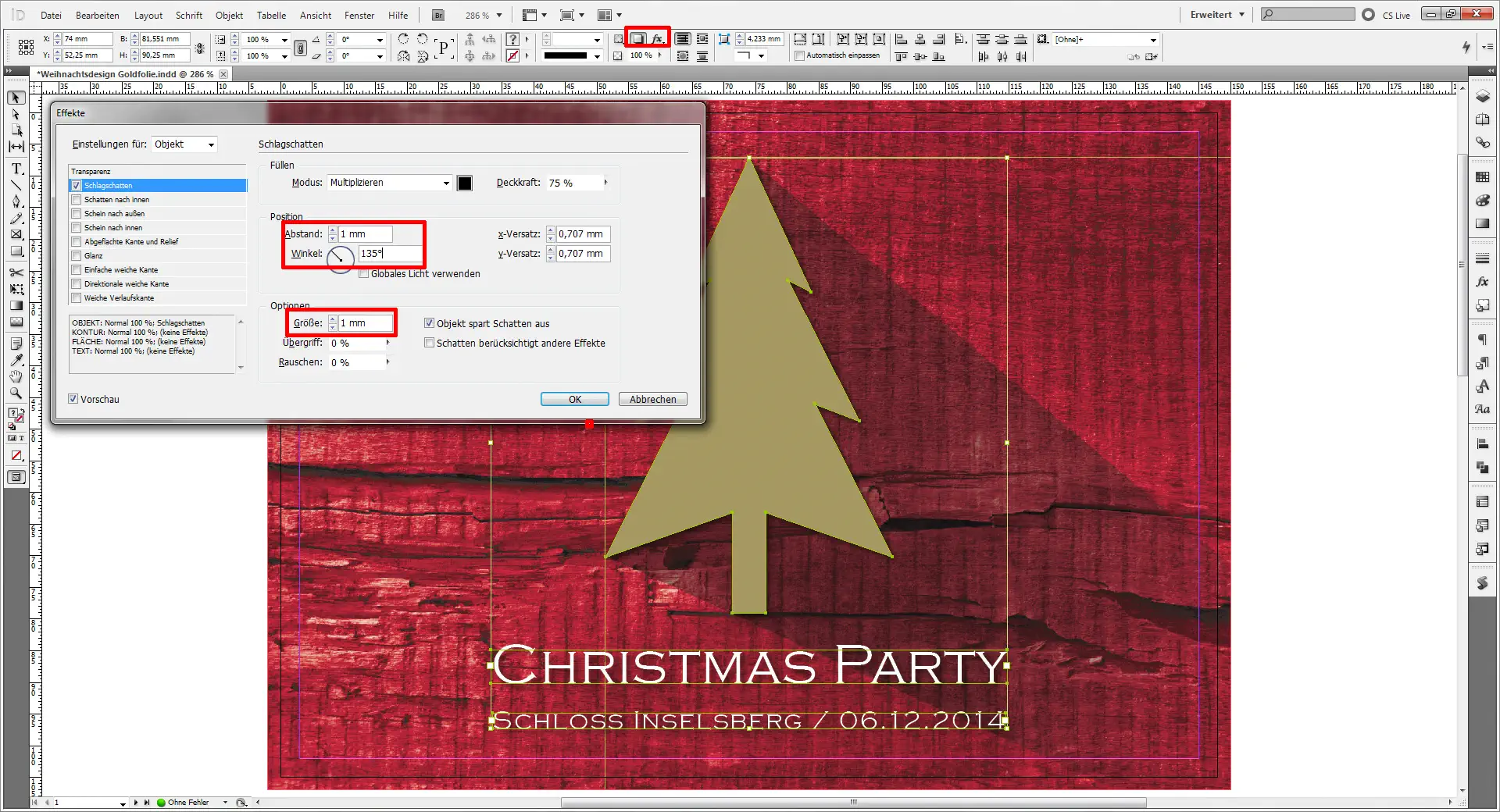
Dem Baum und den beiden Textebenen fügt ihr nun noch einen Schlagschatten hinzu. Dazu markiert ihr mit gedrückt gehaltener Umschalt-Taste alle drei Objekte mit dem Auswahlwerkzeug (V) und geht oben in der Steuerungsleiste auf die Effekte-Schaltfläche und auf Schlagschatten. Im neuen, sich öffnenden Fenster stellt ihr diese Werte ein:
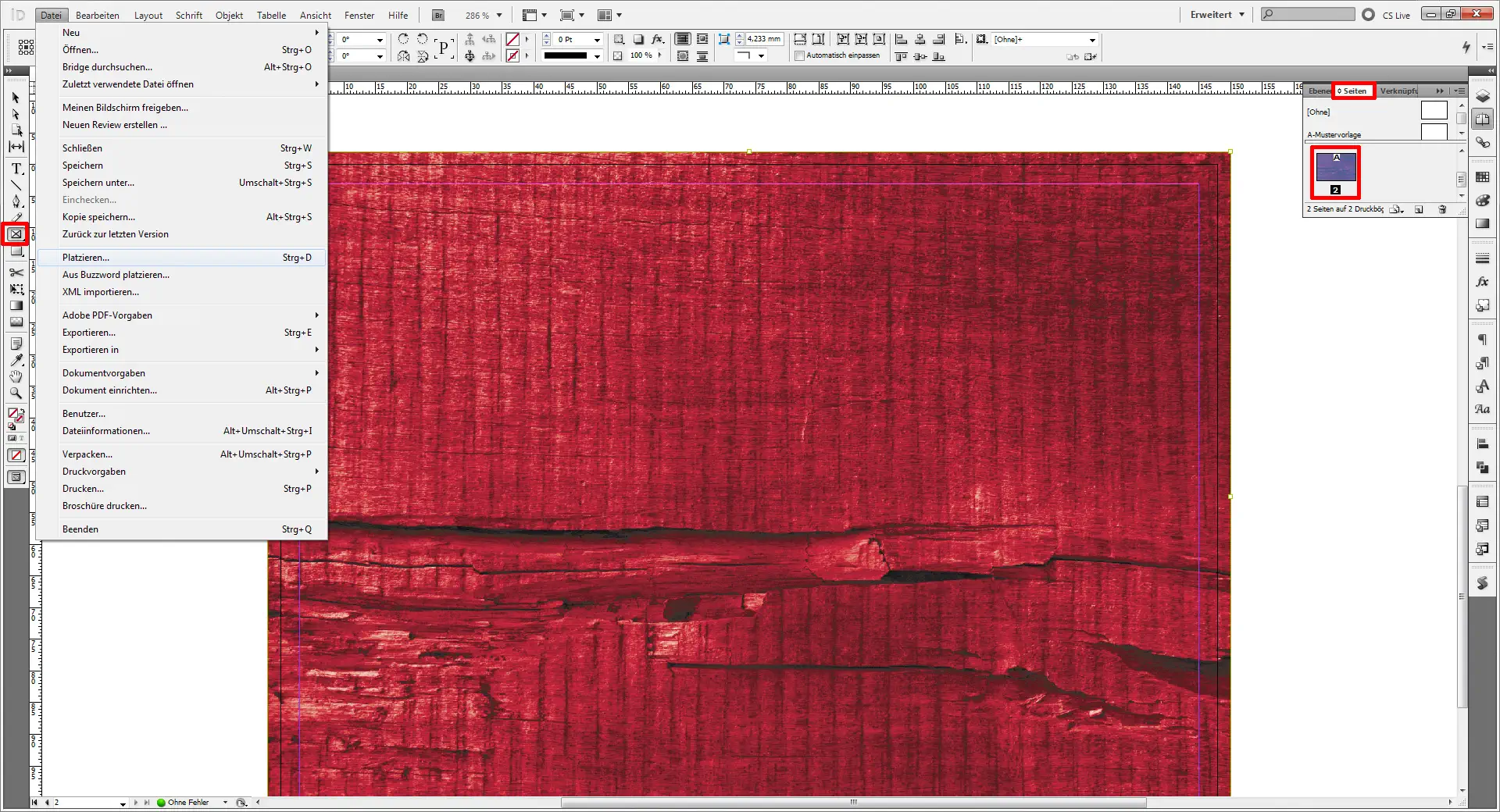
Nun seid ihr mit der Gestaltung der Vorderseite eurer Weihnachtskarte auch schon fertig und könnt euch der Rückseite widmen. Dazu wechselt ihr nach dem Abspeichern auf die zweite Seite. Dafür ruft ihr das Fenster Seiten auf und klickt doppelt auf die Seite 2. Hier fügt ihr nun einen Rechteckrahmen (F) über die gesamte Zeichenfläche inklusive der orangenen Ränder ein. In diesem platziert ihr wieder die TIFF-Datei für den Hintergrund.
Jetzt müsst ihr euch bei Flaticon eine Schneeflocke (© Flaticon) als EPS-Datei herunterladen. Diese Datei öffnet ihr wieder in Illustrator, kopiert sie dort (Strg+C) und fügt sie in InDesign (Strg+V) wieder ein. Dann skaliert ihr diese Schneeflocke, verseht sie mit der Sonderfarbe PANTONE 871 C und erstellt mehrere Kopien. Diese Kopien richtet ihr um eine horizontale Mittelachse aus und verteilt sie gleichmäßig. Dann gruppiert ihr alle Schneeflocken. Diese Gruppe dupliziert ihr und schiebt die Kopie nach unten. Anschließend gruppiert ihr beide Gruppen.
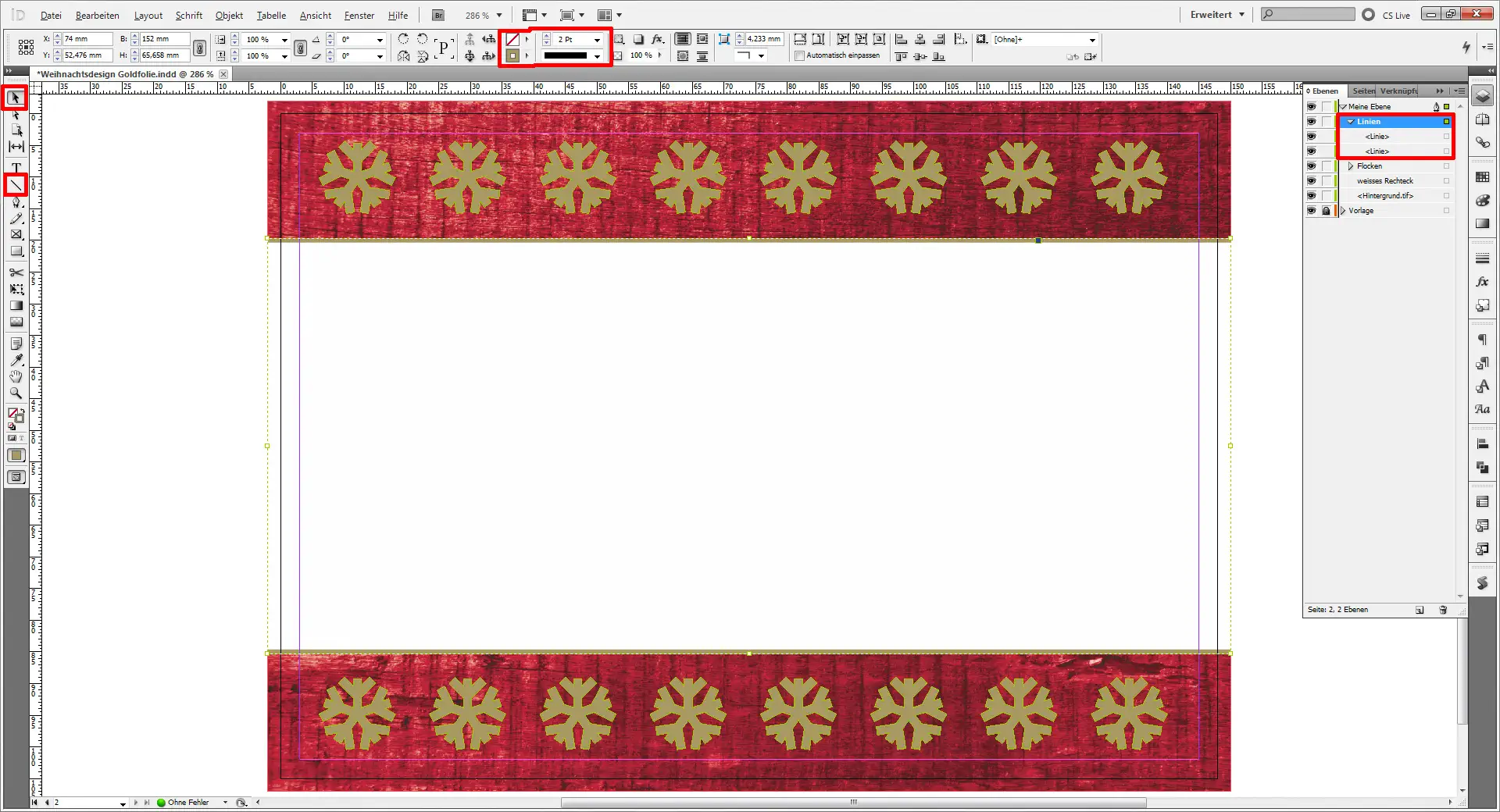
Mit dem Linienzeichner-Werkzeug (\) zeichnet ihr eine goldene, 2 pt starke, 152 mm lange Linie. Diese wird wieder dupliziert, nach unten geschoben und beide Linien werden gruppiert.
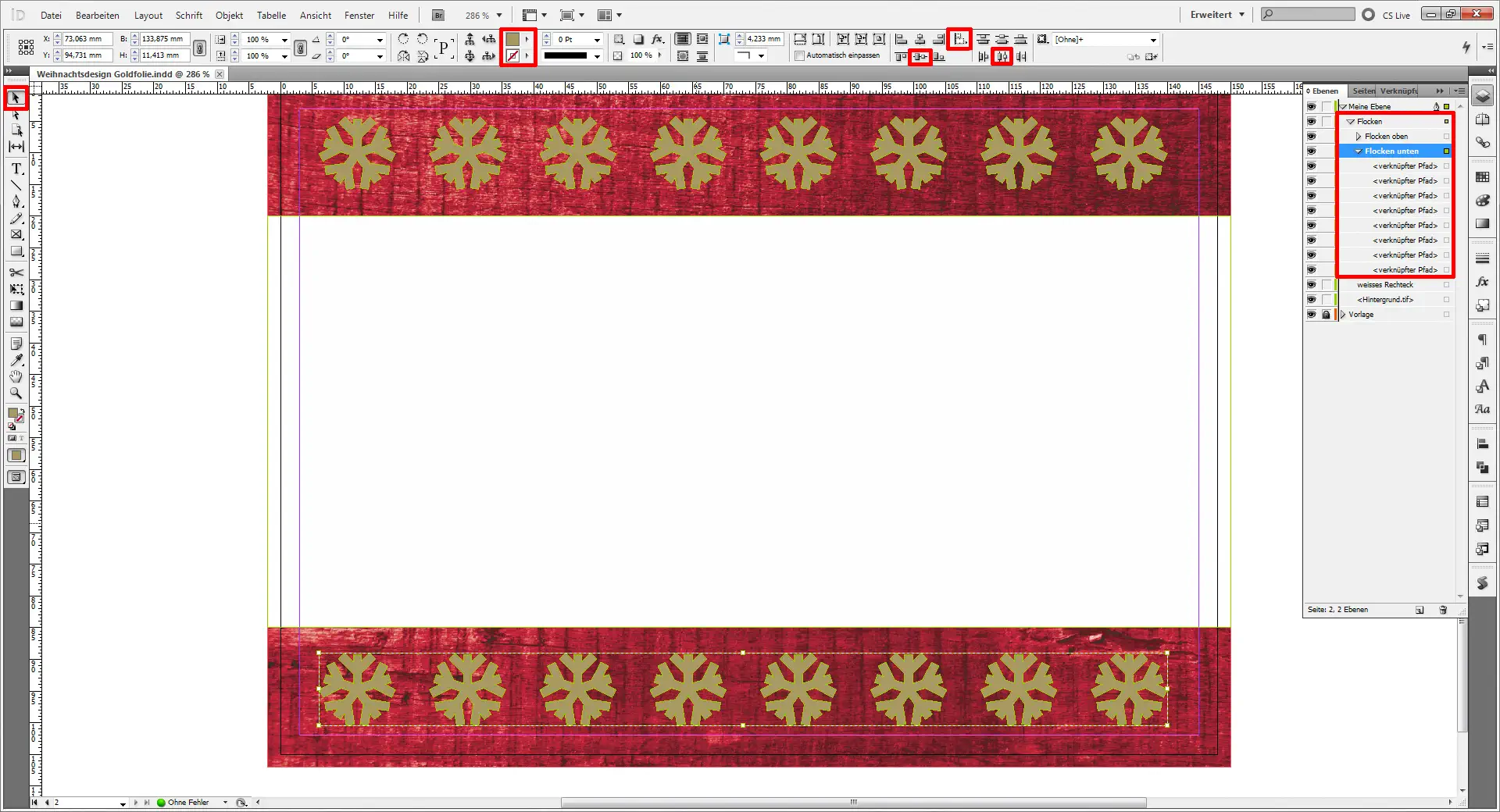
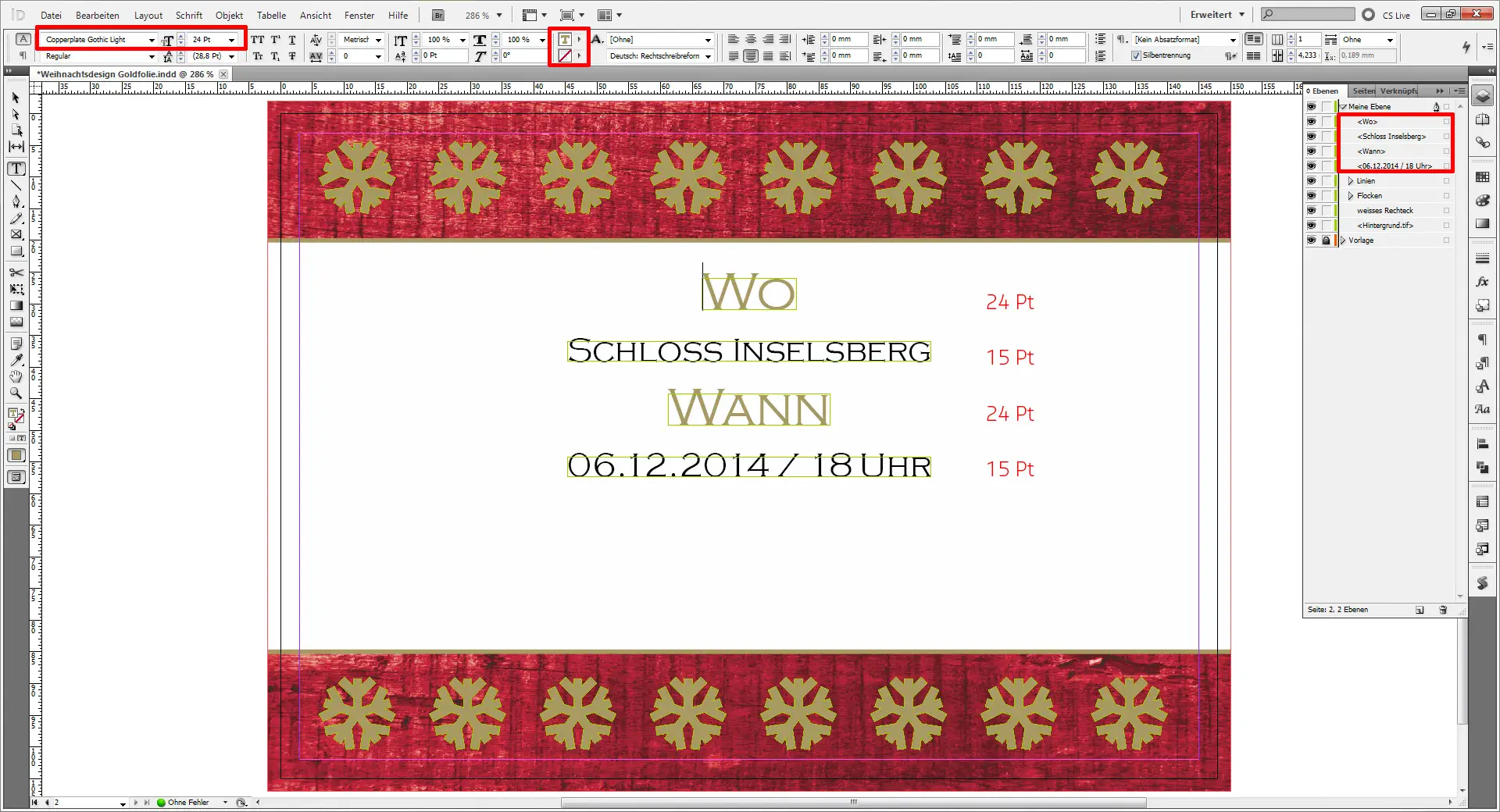
Mit dem Text-Werkzeug (T) schreibt ihr nun noch die Zeiten und Orte in euer Dokument. Auch dabei wendet ihr wieder die Schriftart Copperplate Gothic Light an.
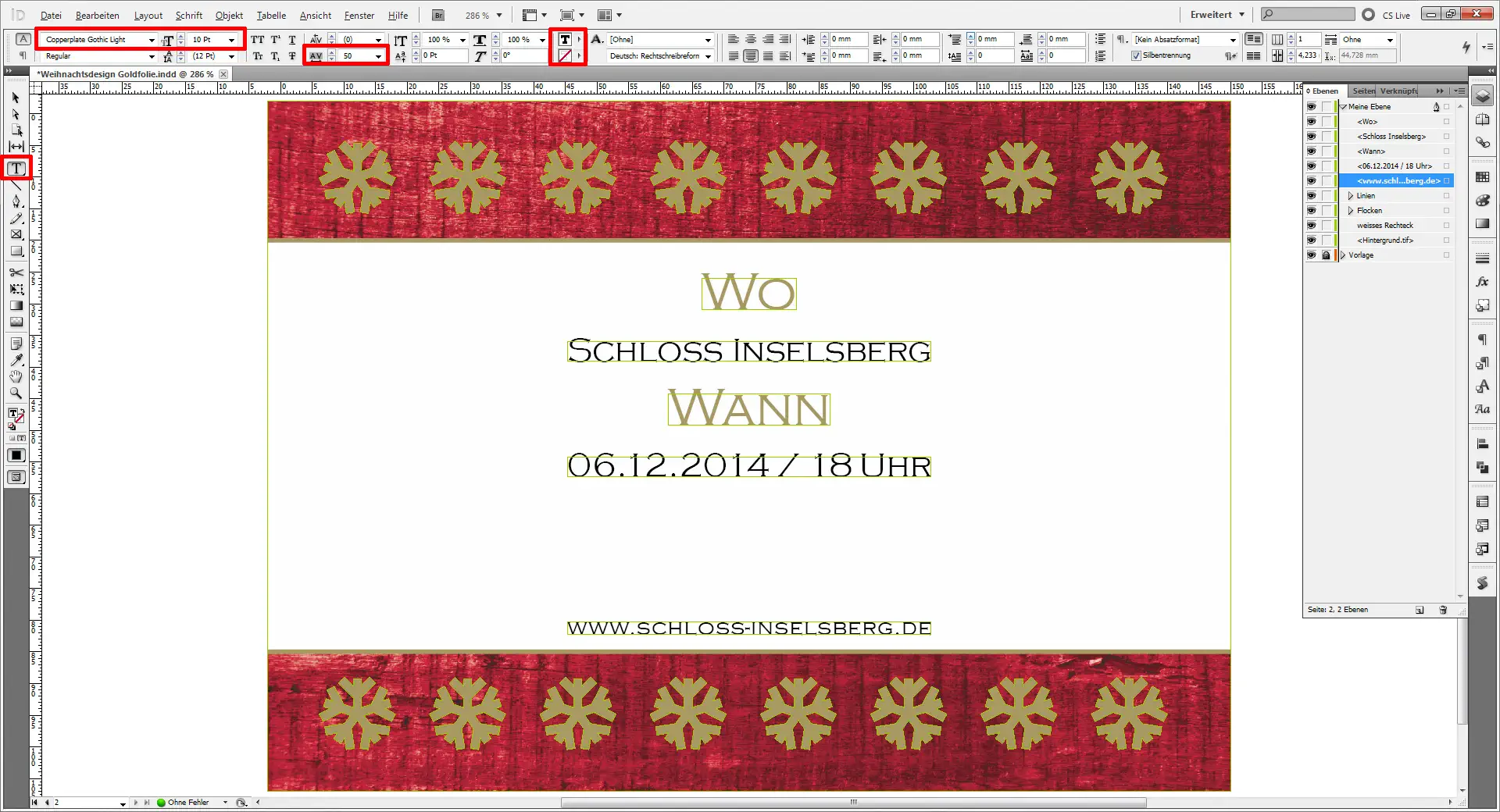
Wenn ihr wollt, könnt ihr ganz unten auch noch die Adresse einer Webseite angeben, auf welcher eure Gäste weiterführende Informationen finden.
Mit dem Linienzeichner-Werkzeug fügt ihr nun noch vier goldene, 2 Pt starke Linien ein. Damit seid ihr nach dem Gruppieren und Umbenennen aller Elemente auch schon fertig. Wie ihr seht, lassen sich geschäftliche Weihnachtskarten in wenigen Schritten erstellen. Wir würden uns freuen, eure Grußkarten produzieren zu dürfen und wünschen euch im Anschluss viel Freude beim Versenden und Überbringen eurer vergoldeten Botschaften.
Wie immer stelle ich euch die komplette Datei zum kostenlosen Download bereit.
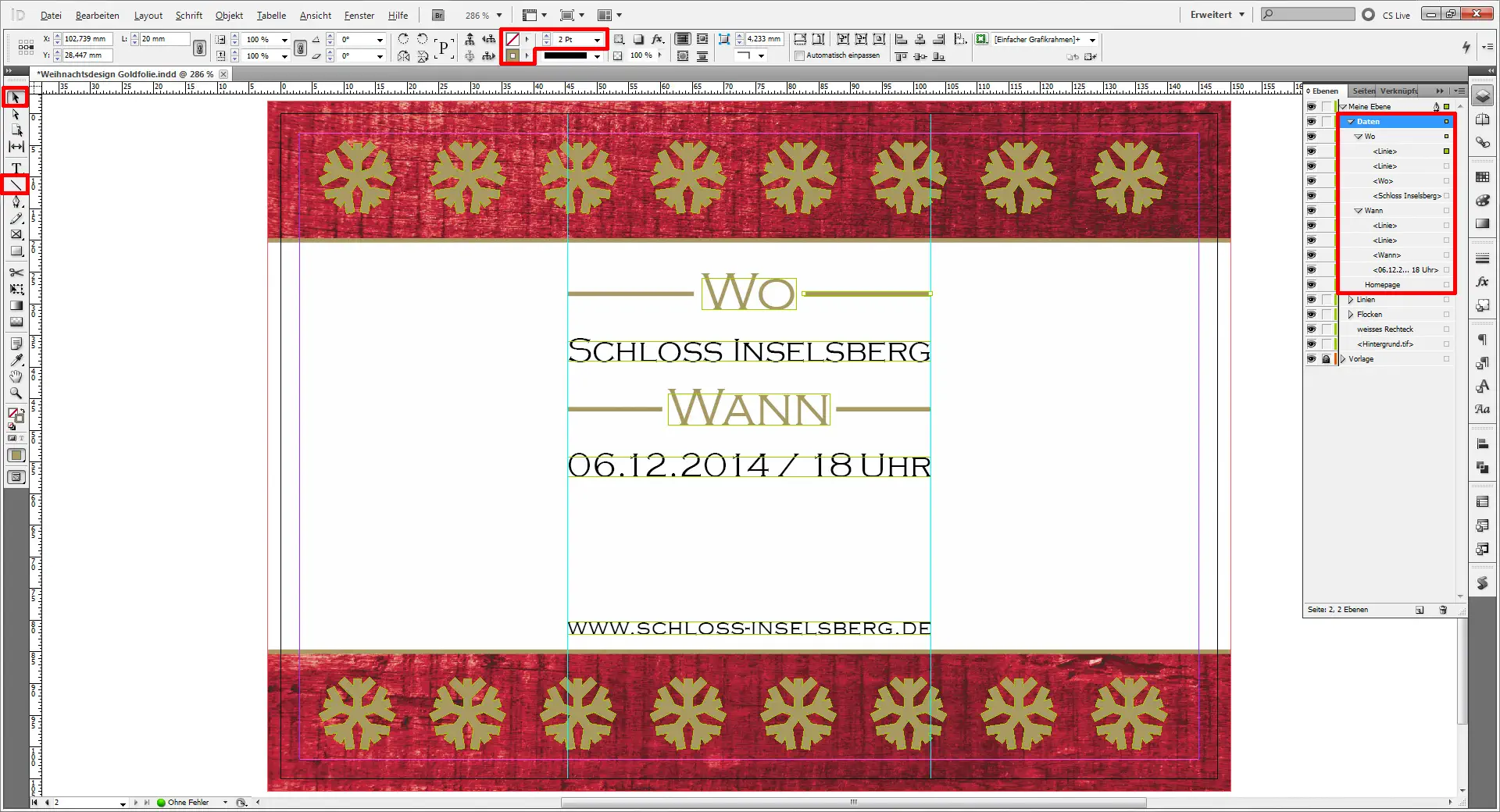
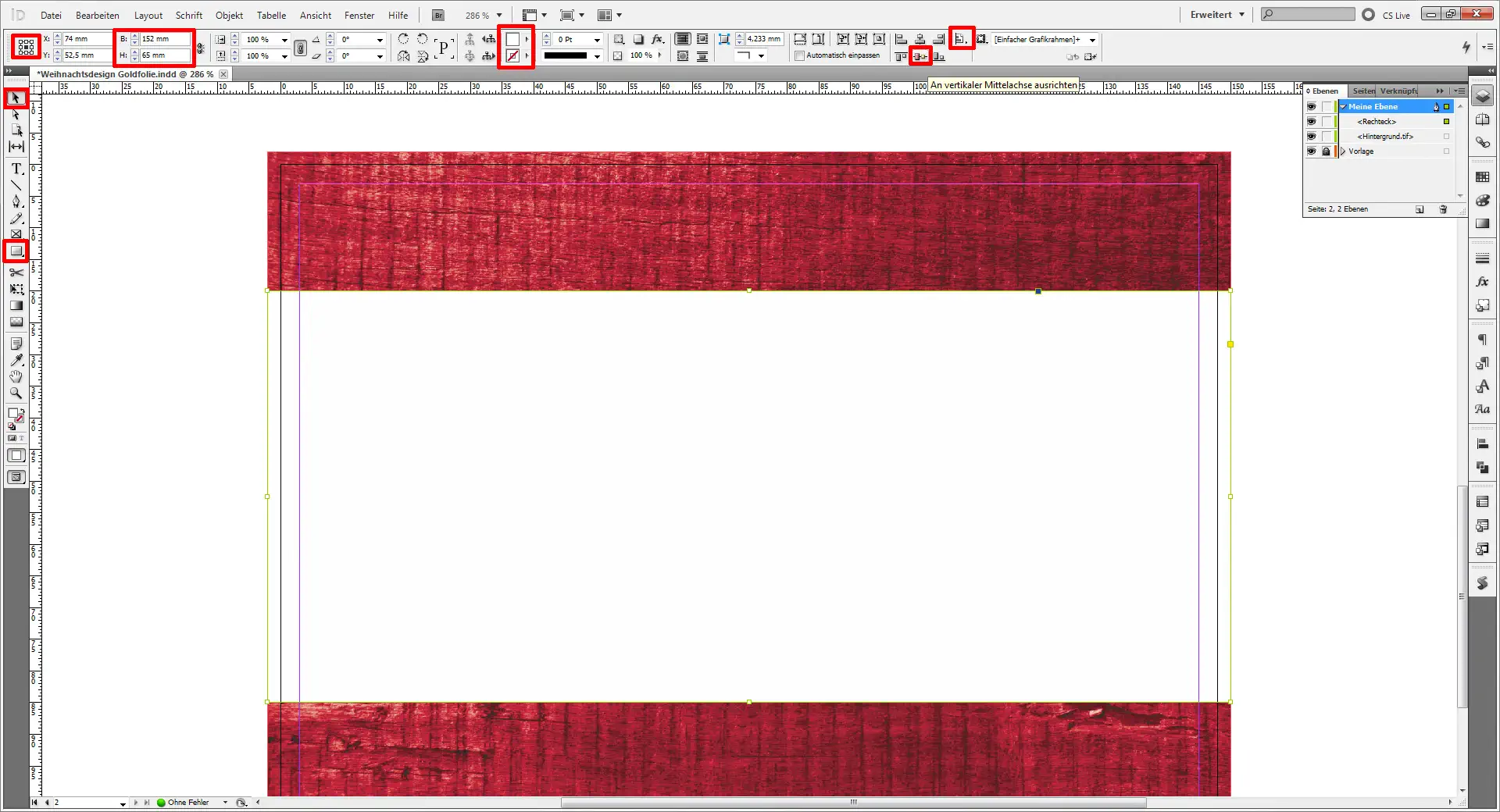
Mit dem Rechteck-Werkzeug (M) fügt ihr nun einen weißen Rahmen (152 x 65 mm) hinzu. Diesen zentriert ihr vertikal auf dieser Seite.